Hasta hoy, dejar entrar a un asistente de IA en tus notas de Notez exigía un pequeño ritual: generar una clave, pegarla en un archivo de configuración, reiniciar el cliente y esperar haberla copiado entera. En Claude Code o Cursor eso no es problema. En los sitios donde la mayoría de la gente habla de verdad con un asistente, es imposible. Claude en la web y en el móvil, y ChatGPT, se conectan a herramientas remotas de una sola forma: añades una URL e inicias sesión. No tienen dónde pegar una clave.
Notez v0.17.0 cierra ese hueco. Tus notas son ahora un conector que añades con una URL, y la clave desaparece del proceso por completo.
Tres clics, y uno de ellos es "Permitir"
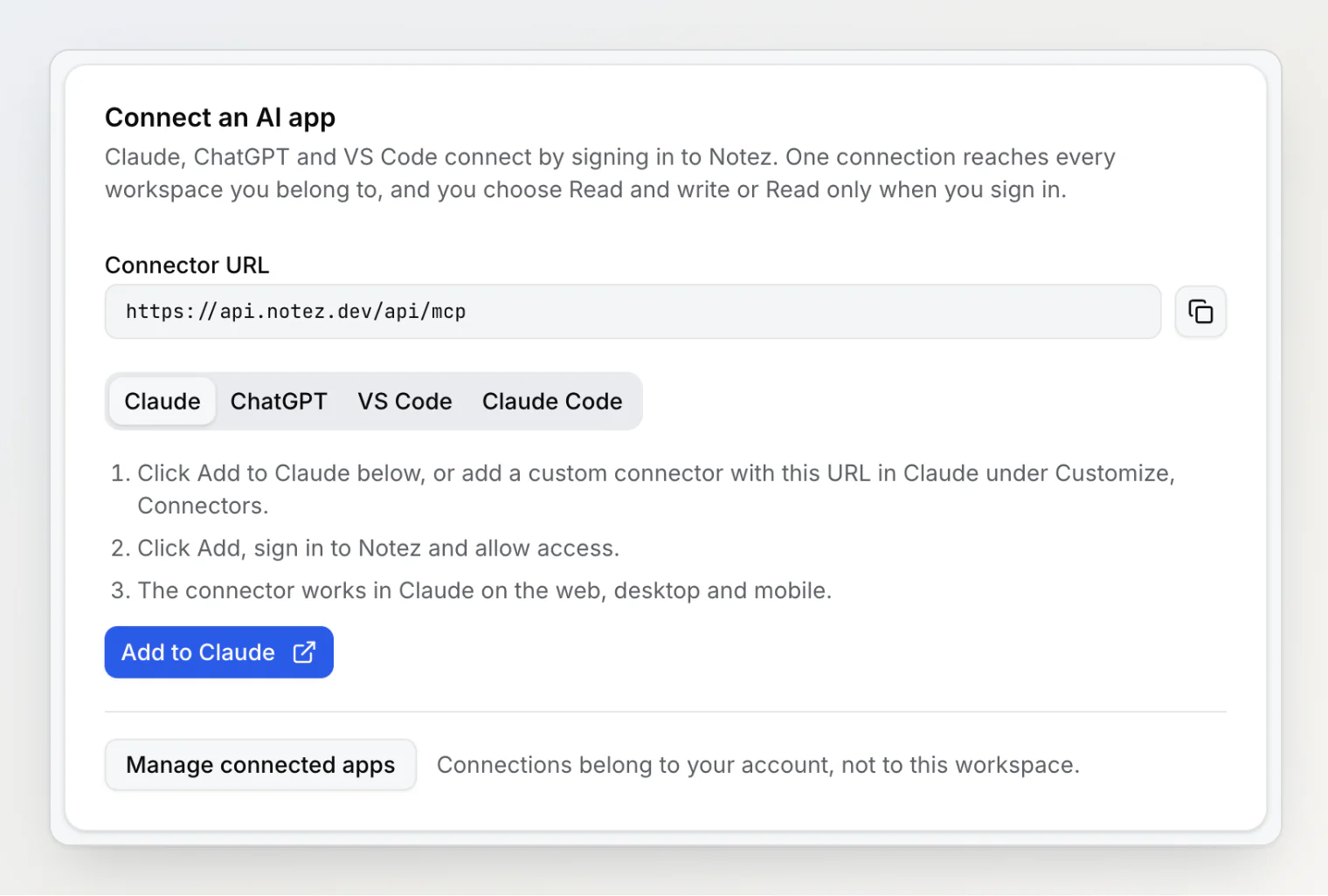
En Notez, abre Configuración → Integraciones → Servidor MCP de Notez. La tarjeta Conecta una aplicación de IA tiene la URL, https://api.notez.dev/api/mcp, y los pasos para Claude, ChatGPT, VS Code y Claude Code. Para Claude hay un atajo: Añadir a Claude abre el propio diálogo Añadir conector personalizado de Claude con el nombre y la URL ya rellenados.
Haz clic en Añadir en Claude y te lleva a Notez. Si ya iniciaste sesión, llegas directamente aquí:
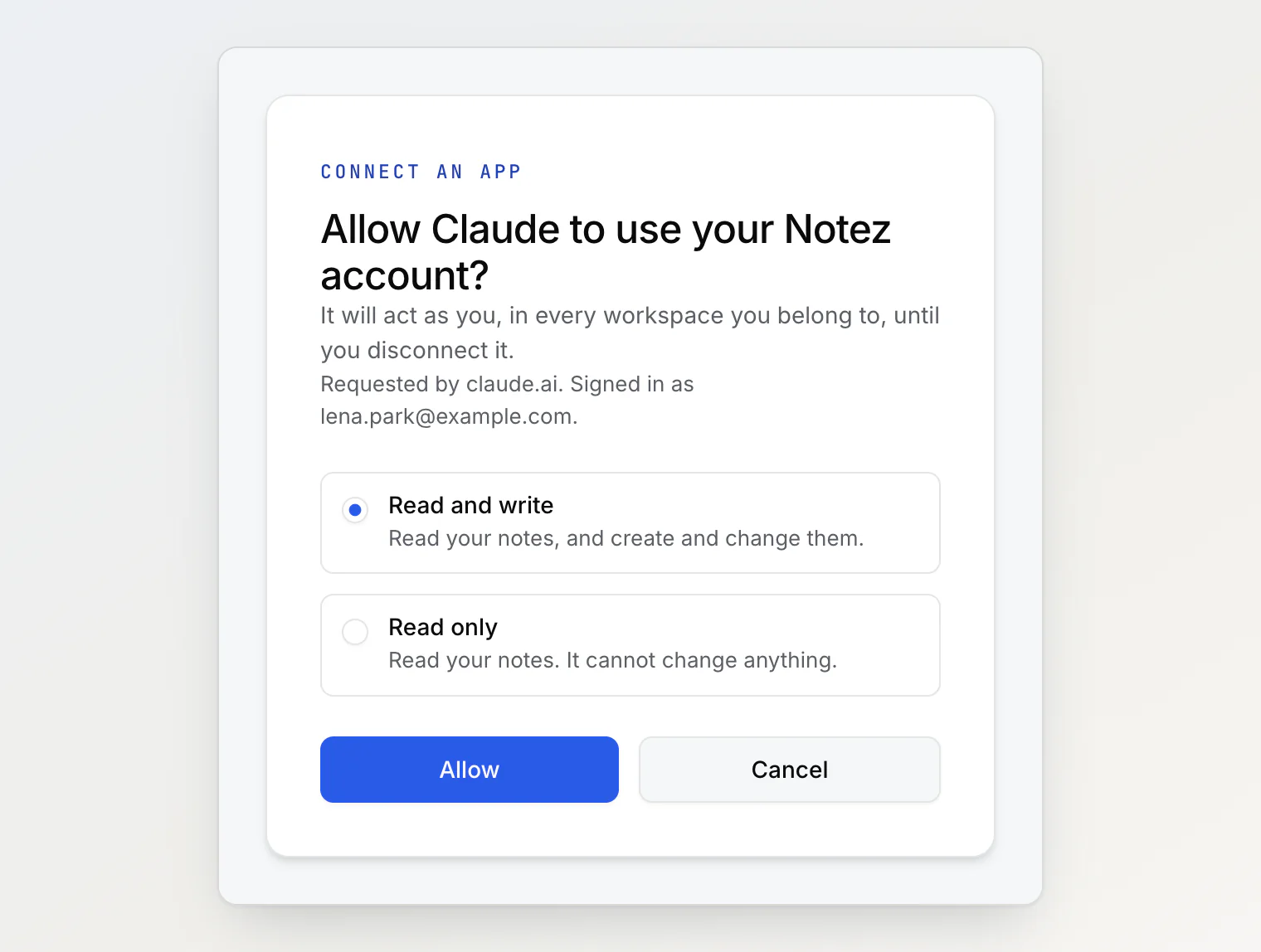
Elige Lectura y escritura o Solo lectura, haz clic en Permitir y vuelves a Claude con Notez en su lista de conectores. Lo añades una vez en claude.ai y ya está también en las apps de escritorio y móvil. ChatGPT funciona igual una vez activado el modo desarrollador, y VS Code también, con MCP: Add Server.
Solo lectura significa que las herramientas no están
Hay dos formas de hacer que un asistente solo lea. Puedes darle todas las herramientas y pedirle, con educación, que no use algunas. O puedes dejar esas herramientas fuera.
Elegí la segunda. Una conexión que permites como Solo lectura recibe 14 herramientas, todas de lectura: buscar y listar notas, abrir una, leer un tablero, el calendario, los enlaces, las etiquetas y las propiedades. Las herramientas que crean, editan, mueven o borran no están en su lista, así que no tiene nada a lo que llamar, vaya como vaya la conversación. Si cambias de opinión, desconecta la app y vuelve a conectarla con la otra opción.
Además, cada herramienta está marcada como de lectura, de escritura o destructiva. Los clientes que preguntan antes de un cambio, ChatGPT entre ellos, usan esas marcas para decidir cuándo consultarte.
Una conexión, todos los espacios de trabajo
Esta parte fue la que más me costó pensar. Una clave MCP pertenece a un espacio de trabajo, y eso es una ventaja: una clave creada en tu espacio de trabajo laboral nunca ve el personal.
Pero una conexión que haces iniciando sesión te pertenece a ti, y Claude solo deja añadir una misma URL de conector una vez. Si esa única conexión llegara a un solo espacio de trabajo, cualquiera con más de uno tendría que elegir qué mitad de sus notas ve Claude.
Así que una conexión por inicio de sesión llega a todos los espacios de trabajo de los que eres miembro, y cada petición nombra el espacio de trabajo al que se refiere. Lo primero que hace el asistente es pedirle a Notez tu lista de espacios de trabajo. Si solo tienes uno, nunca tiene que pensar en ello. Si tienes varios, elige el que mencionas, y un id de un espacio de trabajo no funciona en otro, así que no puede acabar en el equivocado a mitad de una tarea.
Si quieres el aislamiento de antes para un asistente, las claves siguen funcionando exactamente igual, también para Cursor, Windsurf y tus scripts.
Para qué sirve
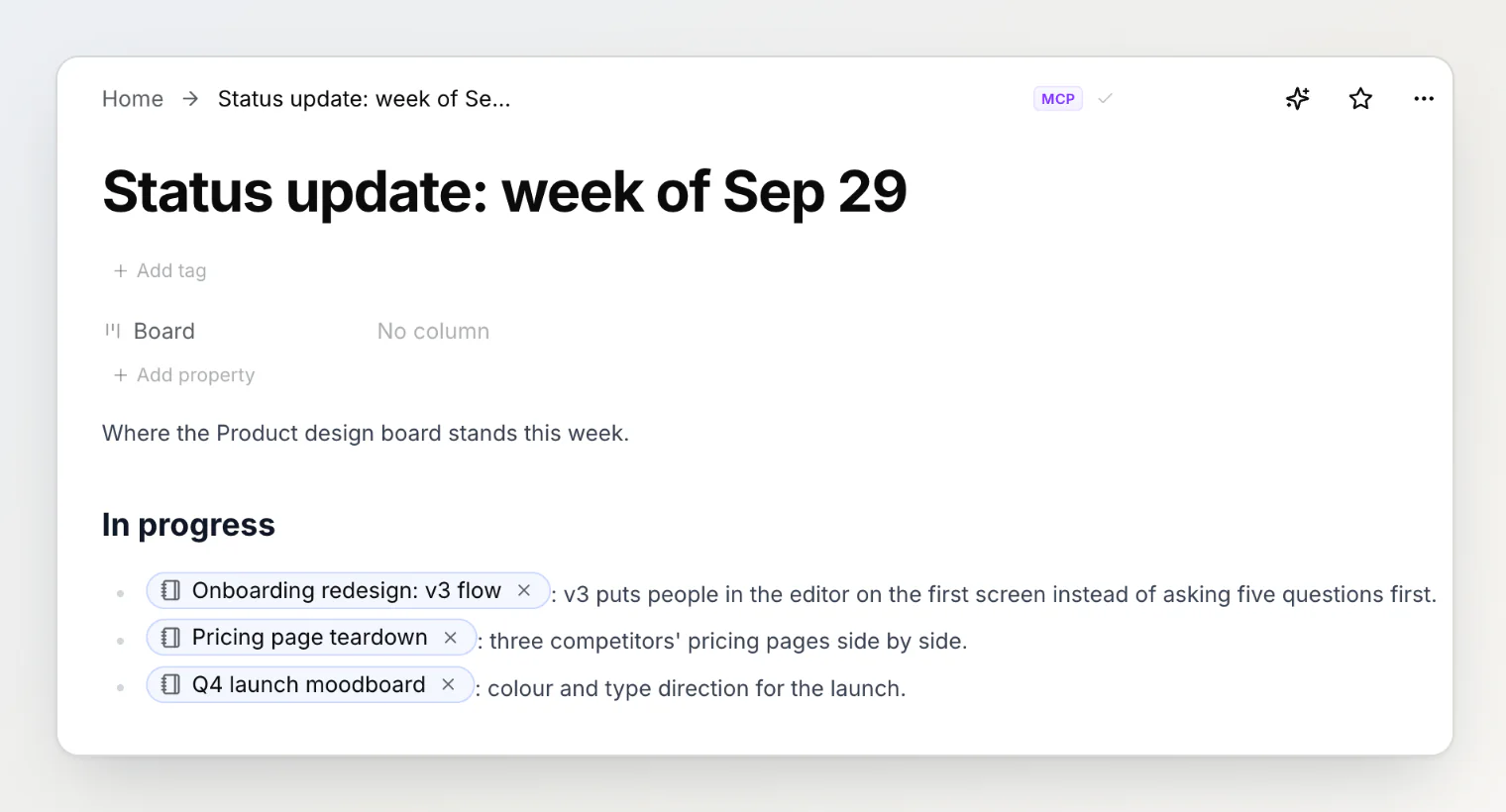
El uso obvio es "escríbeme una nota". El más útil es hacerle preguntas a un tablero que ya no miras con atención. Pide "un informe de estado del tablero Product design, con enlaces a cada nota" y recibes una nota de verdad, con un enlace a cada tarjeta que menciona:
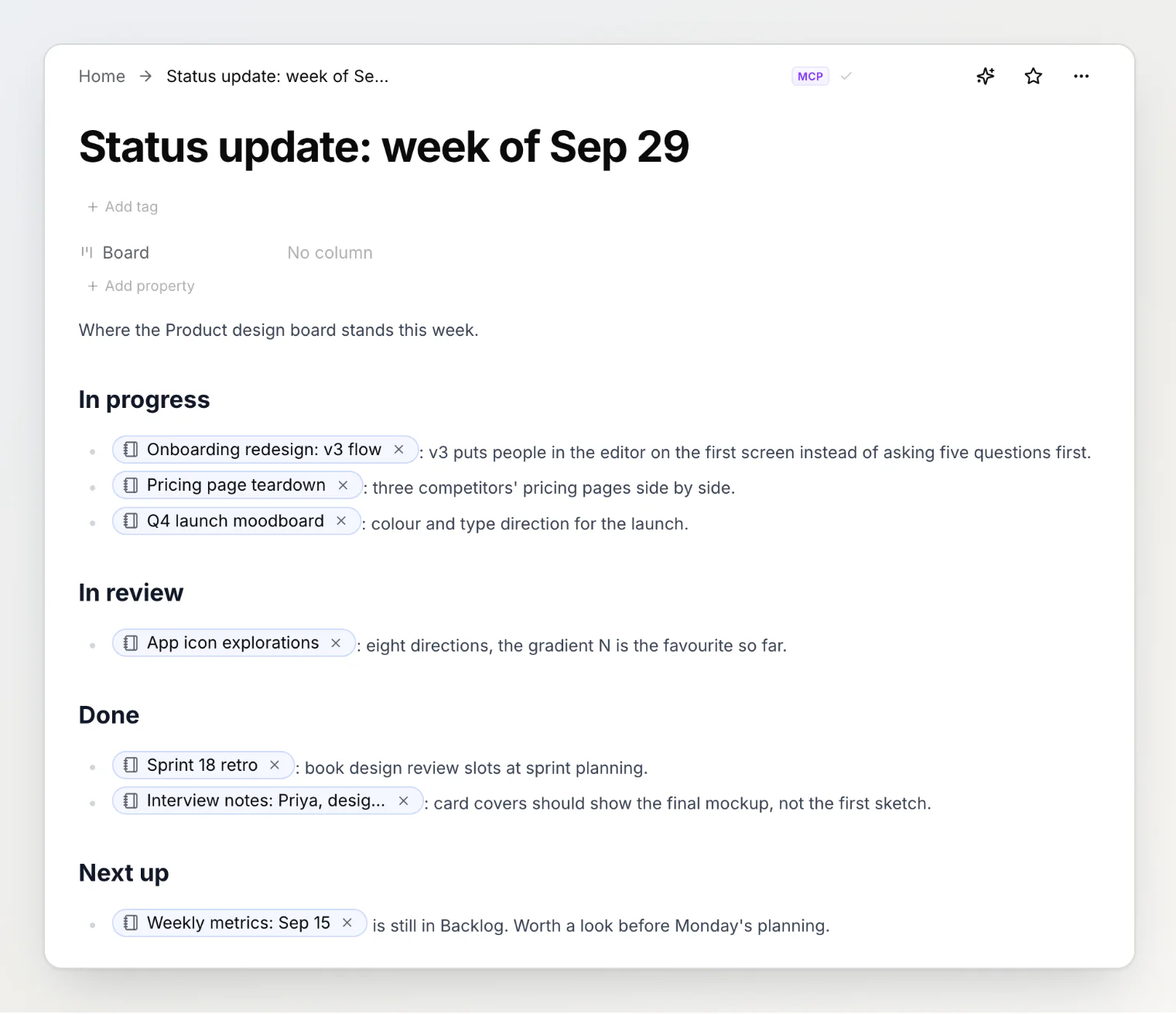
La insignia MCP junto al título marca todo lo que escribió un asistente, para que nunca se mezcle con tus propias notas. Algunas peticiones más que funcionan bien:
"¿Qué escribí sobre onboarding el mes pasado? Cita las partes que se contradicen entre sí."
"Mueve todo lo de la columna Revisión a Hecho."
"Convierte mis notas de entrevistas en una lista de peticiones de funcionalidades y añádelas a la columna Backlog."
"¿Qué notas de mi espacio de trabajo Product design no se han tocado desde agosto?"
Retirar el acceso
Cada app que conectas aparece en Configuración → Seguridad → Aplicaciones conectadas, con su acceso y la fecha en que la conectaste.
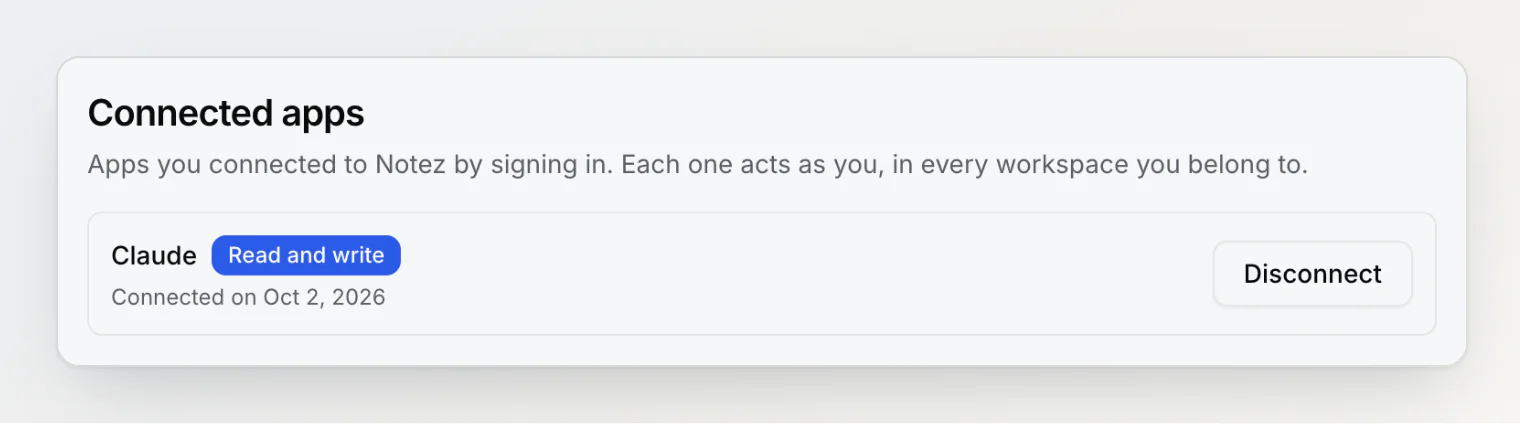
Desconectar funciona al instante, no cuando caduca algún token. La configuración estándar de OAuth no lo garantiza: una app guarda un refresh token y con él puede seguir obteniendo acceso nuevo, sin que te enteres, durante semanas. Por eso Notez comprueba cada petición contra el permiso que diste y contra tu cuenta. En cuanto desconectas, la siguiente llamada de la app falla, y también su siguiente intento de renovar el acceso. Cambiar o restablecer tu contraseña desconecta todas las apps a la vez, que es lo que quieres después de un susto.
Letra pequeña
Solo Claude, Claude Code, ChatGPT y VS Code se conectan iniciando sesión. Cursor, Windsurf y los scripts usan una clave MCP, desde la misma página.
Cualquier miembro de un espacio de trabajo puede conectar una app. Crear la clave MCP del espacio de trabajo sigue siendo cosa del propietario.
Para subir imágenes y archivos desde tu equipo sigue haciendo falta un asistente que ejecute comandos de shell, como Claude Code. Claude en la web y ChatGPT te dirán que añadas el archivo en Notez.
Las cuentas de invitado no pueden conectar apps. Crea una cuenta primero; se tarda un minuto.
La guía paso a paso, con ChatGPT, VS Code y Claude Code incluidos, está en Conectar Claude, ChatGPT o VS Code a Notez. La lista completa de herramientas está en Configuración del servidor MCP.
Sigue leyendo
Segundo cerebro con IA: memoria persistente para Claude y Cursor con MCP — un espacio de trabajo de notas como la memoria que todos los asistentes leen y escriben, y qué conviene guardar en él.
Conecta Notez a Claude, Cursor y Windsurf con MCP — cómo configurar una clave MCP en Claude Code, Cursor o Windsurf, y qué herramientas recibe el asistente.
Claude Code ya puede poner imágenes en tus notas: subida de archivos por MCP — cómo un asistente con acceso a la terminal mete una captura de pantalla en una nota sin pasarla por el chat.