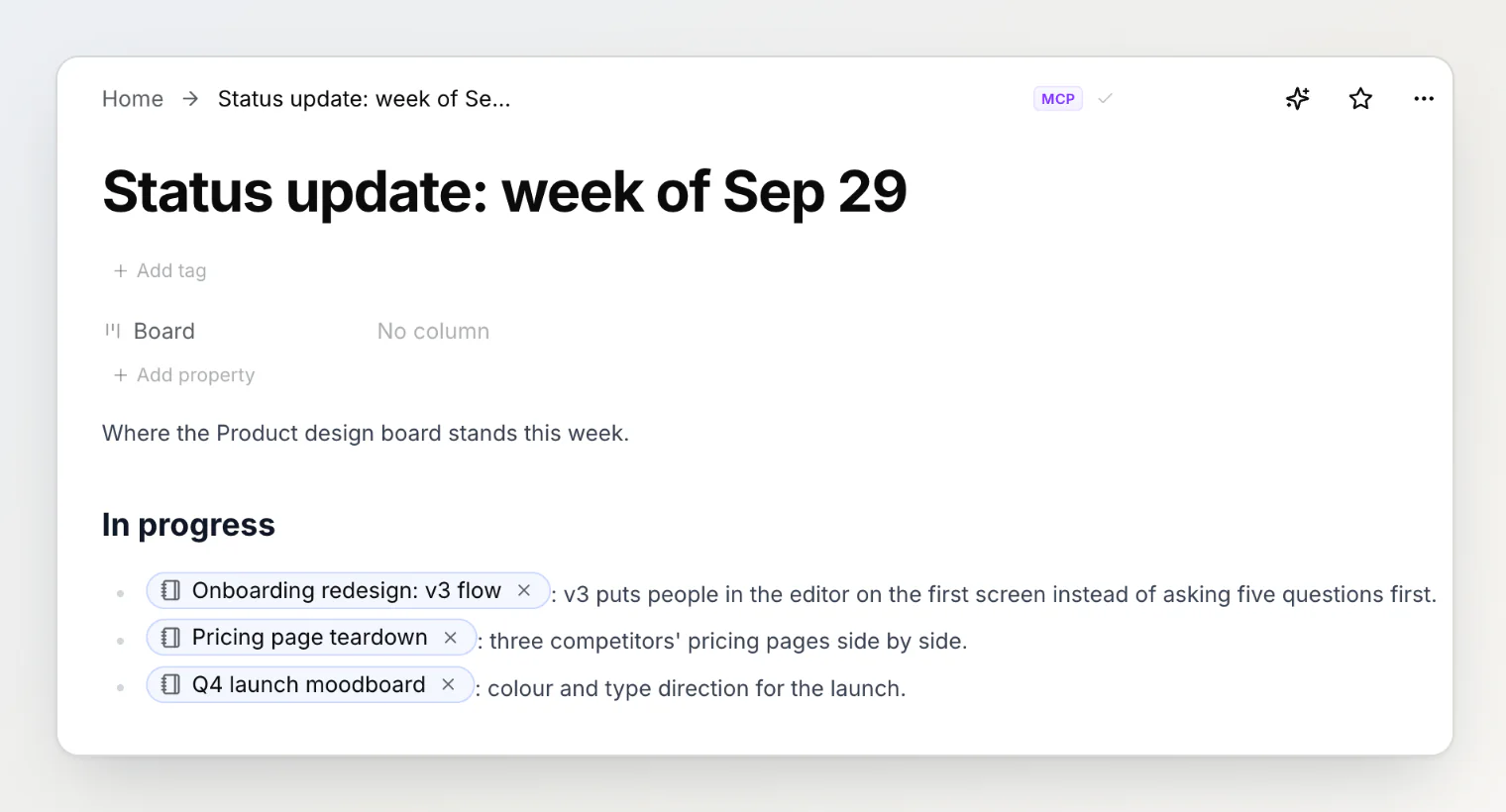
Jusqu’à aujourd’hui, laisser un assistant IA entrer dans vos notes Notez demandait un petit rituel : générer une clé, la coller dans un fichier de configuration, redémarrer le client et espérer l’avoir copiée en entier. Dans Claude Code ou Cursor, ça passe. C’est impossible là où la plupart des gens parlent vraiment à un assistant. Claude sur le web et sur téléphone, ainsi que ChatGPT, se connectent aux outils distants d’une seule façon : vous ajoutez une URL et vous vous connectez. Ils n’ont nulle part où coller une clé.
Notez v0.17.0 comble ce manque. Vos notes sont désormais un connecteur que vous ajoutez avec une seule URL, et la clé disparaît entièrement du processus.
Trois clics, dont un sur « Autoriser »
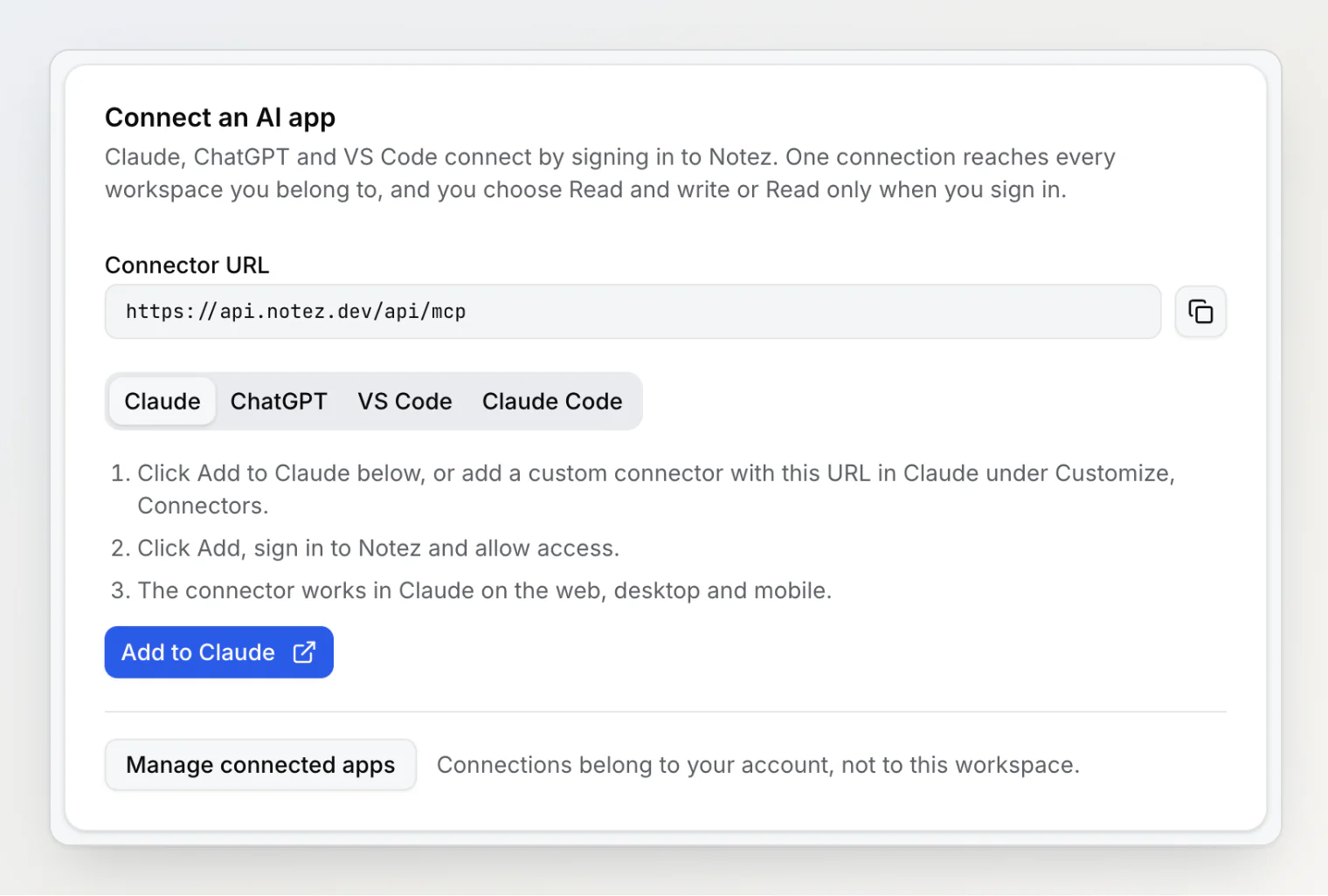
Dans Notez, ouvrez Paramètres → Intégrations → Serveur MCP Notez. La carte Connecter une application d’IA contient l’URL, https://api.notez.dev/api/mcp, et les étapes pour Claude, ChatGPT, VS Code et Claude Code. Pour Claude, il existe un raccourci : Ajouter à Claude ouvre la boîte de dialogue Ajouter un connecteur personnalisé de Claude, avec le nom et l’URL déjà remplis.
Cliquez sur Ajouter dans Claude, et il vous envoie vers Notez. Si vous êtes déjà connecté, vous arrivez directement ici :
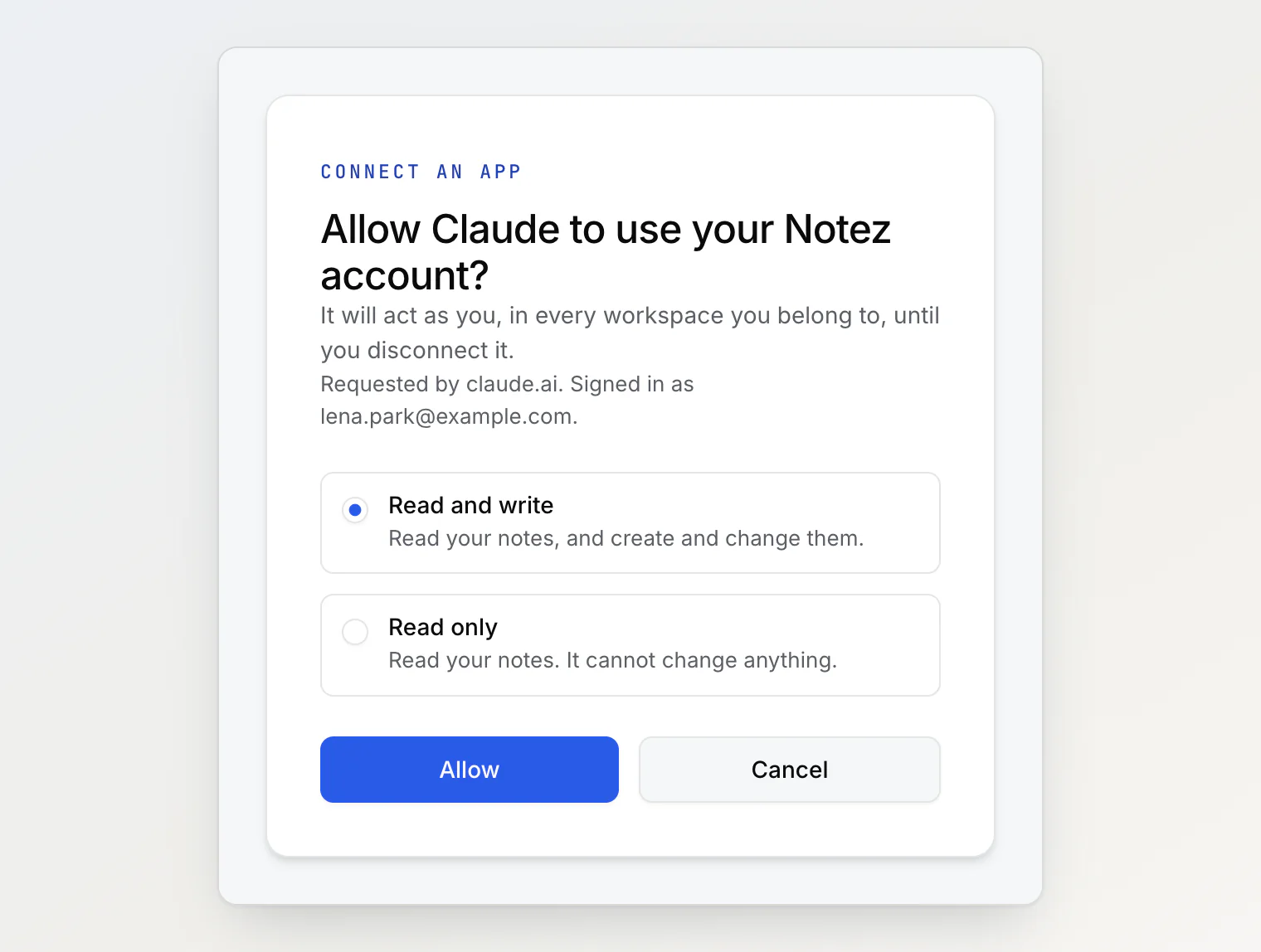
Choisissez Lecture et écriture ou Lecture seule, cliquez sur Autoriser, et vous revoilà dans Claude, avec Notez dans sa liste de connecteurs. Ajouté une fois sur claude.ai, il apparaît aussi dans les applications de bureau et mobiles. ChatGPT fonctionne de la même façon une fois le mode développeur activé, tout comme VS Code via MCP: Add Server.
Lecture seule : les outils ne sont pas là
Il y a deux façons de mettre un assistant en lecture seule. Vous pouvez lui donner tous les outils et lui demander, poliment, de ne pas se servir de certains. Ou vous pouvez laisser ces outils de côté.
J’ai choisi la seconde. Une connexion autorisée en Lecture seule reçoit 14 outils, tous en lecture : chercher et lister des notes, en ouvrir une, lire un tableau, le calendrier, les liens, les étiquettes et les propriétés. Les outils qui créent, modifient, déplacent ou suppriment ne figurent pas dans sa liste : il n’a rien à appeler, quelle que soit la tournure de la conversation. Si vous changez d’avis, déconnectez l’application et reconnectez-la avec l’autre option.
Chaque outil est aussi marqué comme lecture, écriture ou destructif. Les clients qui demandent confirmation avant une modification, ChatGPT parmi eux, s’appuient sur ce marquage pour savoir quand vous consulter.
Une connexion, tous les espaces de travail
C’est la partie qui m’a demandé le plus de réflexion. Une clé MCP appartient à un seul espace de travail, et c’est une bonne chose : une clé créée dans votre espace professionnel ne verra jamais votre espace personnel.
Mais une connexion établie en vous identifiant, c’est la vôtre, et Claude ne vous laisse ajouter une même URL de connecteur qu’une seule fois. Si cette unique connexion n’atteignait qu’un seul espace de travail, toute personne qui en a plusieurs devrait choisir quelle moitié de ses notes Claude a le droit de voir.
Une connexion par identification atteint donc chaque espace de travail dont vous êtes membre, et chaque requête nomme l’espace qu’elle concerne. La première chose que fait l’assistant, c’est demander à Notez la liste de vos espaces. Si vous n’en avez qu’un, il n’a jamais à s’en soucier. Si vous en avez plusieurs, il prend celui que vous mentionnez, et l’identifiant d’un espace ne fonctionne tout simplement pas dans un autre : il ne peut pas glisser vers le mauvais espace au milieu d’une tâche.
Si vous voulez l’ancienne isolation pour un assistant, les clés fonctionnent exactement comme avant, pour Cursor, Windsurf et vos scripts aussi.
À quoi ça sert
L’usage évident, c’est « écris-moi une note ». Le plus utile, c’est d’interroger un tableau que vous ne regardez plus de près. Demandez « un point d’avancement à partir du tableau Product design, avec un lien vers chaque note » et vous recevez une vraie note, avec un lien vers chaque carte qu’elle mentionne :
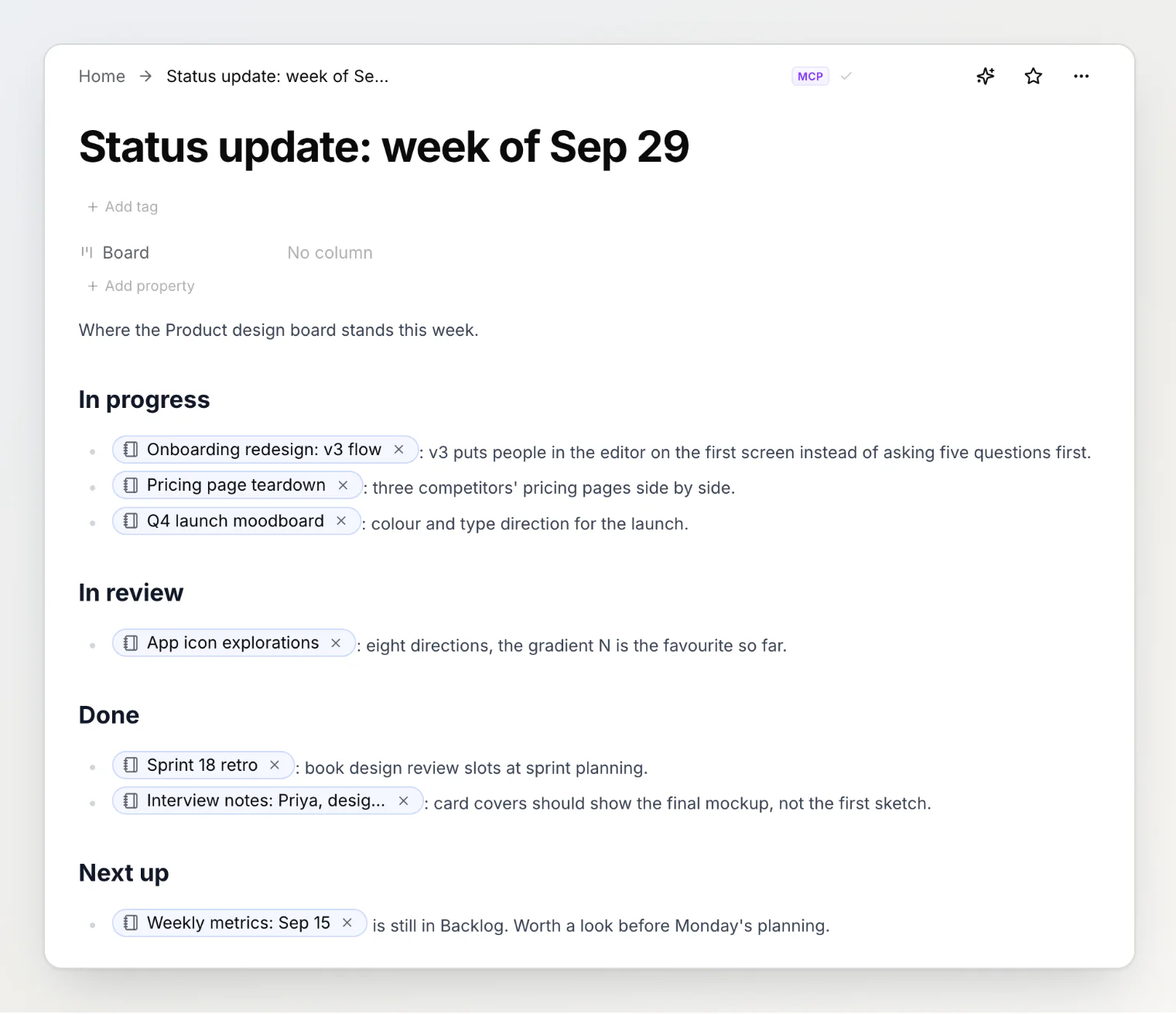
Le badge MCP à côté du titre signale tout ce qu’un assistant a écrit, pour que cela ne se confonde jamais avec vos propres notes. Quelques autres demandes qui marchent bien :
« Qu’ai-je écrit sur l’onboarding le mois dernier ? Cite les passages qui se contredisent. »
« Déplace tout ce qui est dans la colonne Review vers Done. »
« Transforme mes notes d’entretien en liste de demandes de fonctionnalités et ajoute-les à la colonne Backlog. »
« Quelles notes de mon espace Product design n’ont pas été modifiées depuis août ? »
Retirer l’accès
Chaque application que vous connectez figure dans Paramètres → Sécurité → Applications connectées, avec son accès et la date de connexion.
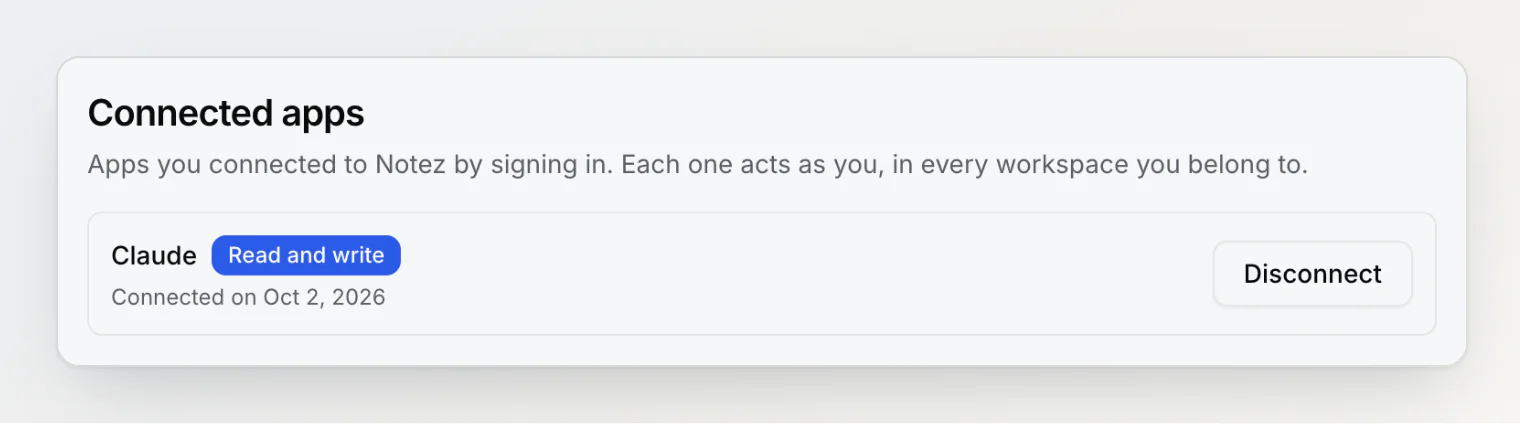
Déconnecter agit immédiatement, pas à la fin de la durée de vie d’un jeton. La configuration OAuth standard ne le garantit pas : une application garde un jeton de rafraîchissement et peut discrètement s’octroyer de nouveaux accès pendant des semaines. Notez vérifie donc chaque requête, une par une, auprès de l’autorisation que vous avez donnée et de votre compte. Dès que vous déconnectez une application, son appel suivant échoue, tout comme sa tentative suivante de rafraîchissement. Changer ou réinitialiser votre mot de passe déconnecte toutes les applications d’un coup, ce qu’il vous faut après une frayeur.
Les petits caractères
Seuls Claude, Claude Code, ChatGPT et VS Code se connectent par identification. Cursor, Windsurf et les scripts utilisent une clé MCP, depuis la même page.
Tout membre d’un espace de travail peut connecter une application. La création de la clé MCP de l’espace reste réservée au propriétaire.
Importer des images et des fichiers depuis votre ordinateur demande toujours un assistant capable d’exécuter une commande shell, comme Claude Code. Claude sur le web et ChatGPT vous diront d’ajouter le fichier dans Notez.
Les comptes invités ne peuvent pas connecter d’applications. Créez d’abord un compte ; cela prend une minute.
Le guide pas à pas, y compris pour ChatGPT, VS Code et Claude Code, se trouve dans Connecter Claude, ChatGPT ou VS Code à Notez. La liste complète des outils est dans Configurer le serveur MCP.
À lire aussi
Second cerveau pour Claude et Cursor : une mémoire persistante avec MCP — un seul espace de notes comme mémoire que chaque assistant lit et écrit, et ce qu’il faut y mettre.
Connecter Notez à Claude, Cursor et Windsurf avec MCP — configurer une clé MCP dans Claude Code, Cursor ou Windsurf, et les outils qu’elle donne à un assistant.
Claude Code met des images dans vos notes : import de fichiers via MCP — comment un assistant qui a accès au shell place une capture d’écran dans une note sans la faire passer par le chat.