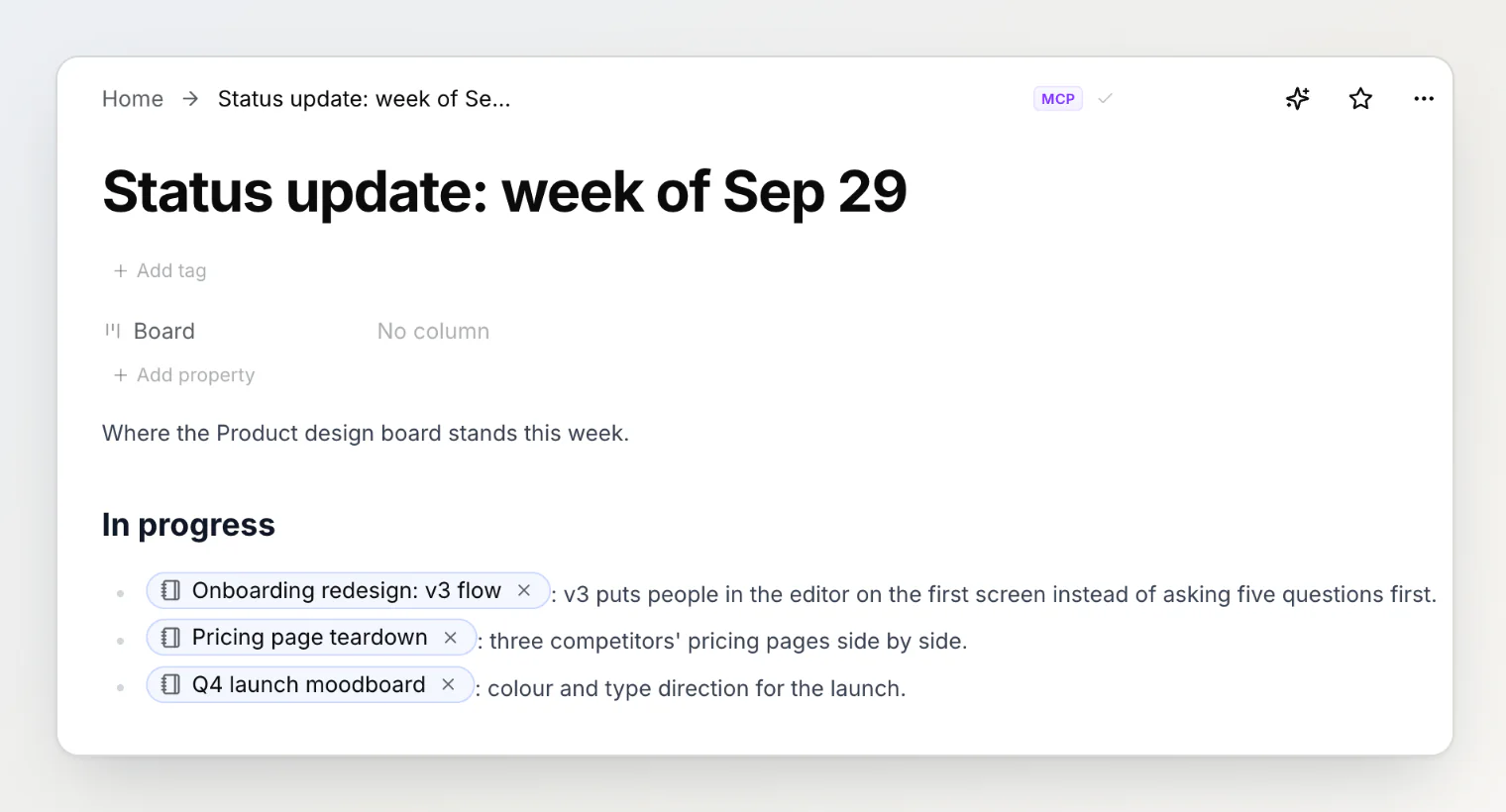
До сегодняшнего дня, чтобы пустить ИИ-ассистента в заметки Notez, нужно было пройти небольшой ритуал: создать ключ, вставить его в файл конфигурации, перезапустить клиент и надеяться, что вы скопировали его целиком. В Claude Code или Cursor это нормально. Но там, где большинство людей обычно разговаривает с ассистентом, так не получится. Claude в браузере и на телефоне, а также ChatGPT подключаются к удалённым инструментам только одним способом: вы добавляете URL и входите в аккаунт. Ключ им вставить некуда.
В Notez v0.17.0 это изменилось. Теперь заметки — это коннектор, который добавляется по одному URL, и ключ в этом процессе больше не участвует.
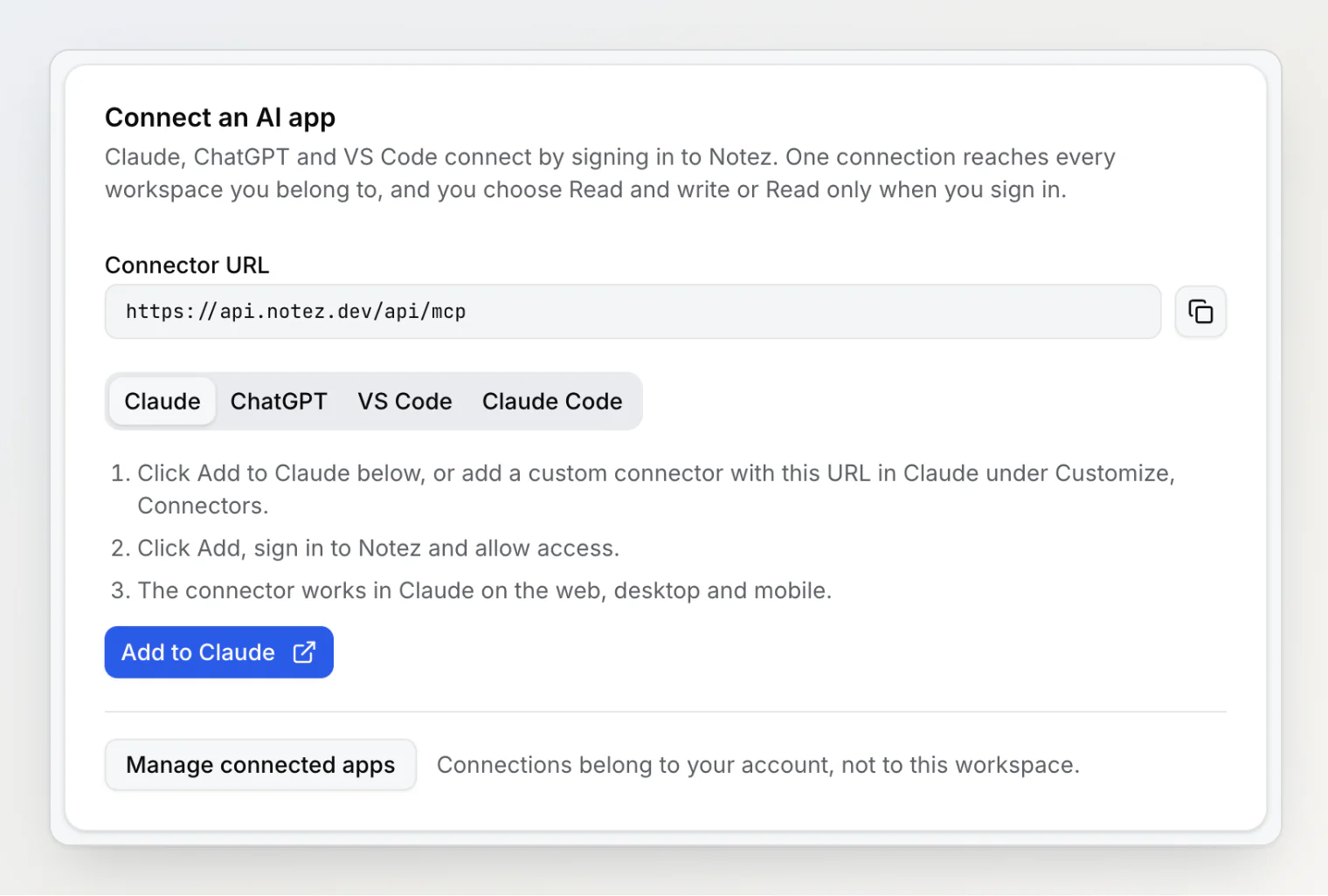
Три клика, и один из них — «Разрешить»
В Notez откройте Настройки → Интеграции → MCP-сервер Notez. В карточке Подключите ИИ-приложение есть URL https://api.notez.dev/api/mcp и шаги для Claude, ChatGPT, VS Code и Claude Code. Для Claude есть короткий путь: кнопка Добавить в Claude открывает в самом Claude окно Add custom connector, где название и URL уже заполнены.
Нажмите Add в Claude, и он отправит вас в Notez. Если вы уже вошли в аккаунт, сразу попадёте на этот экран:
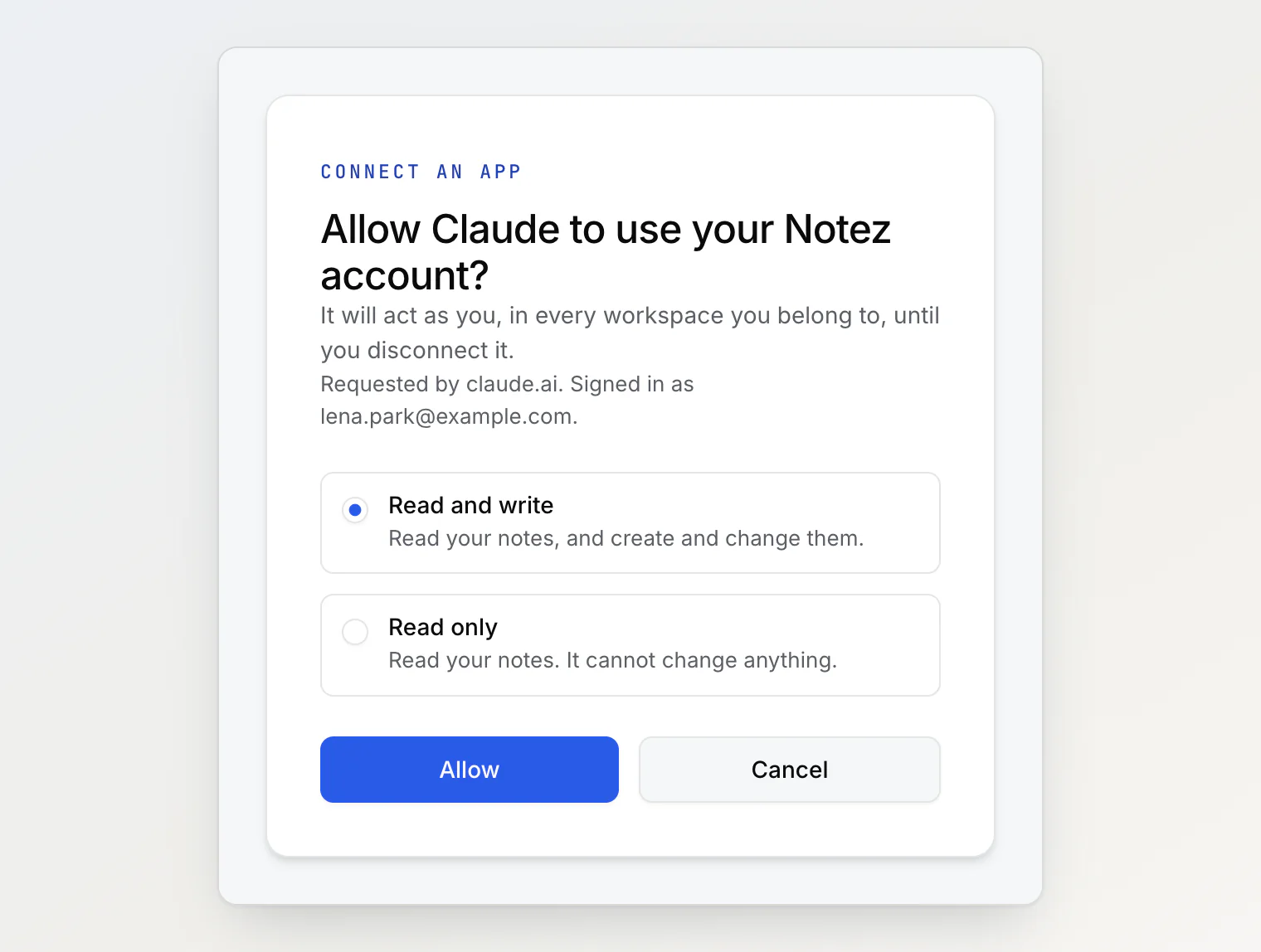
Выберите Чтение и запись или Только чтение, нажмите Разрешить, и вы снова в Claude, а Notez в списке его коннекторов. Достаточно добавить его один раз на claude.ai, и он появится в приложениях для компьютера и телефона. ChatGPT подключается так же, когда включён режим разработчика, а VS Code — через команду MCP: Add Server.
В режиме «Только чтение» инструментов записи нет
Сделать ассистента «только для чтения» можно двумя способами. Дать ему все инструменты и вежливо попросить некоторыми не пользоваться. Или не давать эти инструменты вовсе.
Я выбрал второй. Подключение, которому вы разрешили Только чтение, получает 14 инструментов, и все они читают: ищут и перечисляют заметки, открывают заметку, читают доску, календарь, ссылки, теги и свойства. Инструментов, которые создают, редактируют, переносят или удаляют, в его списке нет, так что вызывать ему нечего, как бы ни шёл разговор. Если передумаете, отключите приложение и подключите снова с другим вариантом.
Кроме того, каждый инструмент помечен как читающий, пишущий или деструктивный. Клиенты, которые спрашивают перед изменениями, в том числе ChatGPT, по этим меткам решают, когда уточнить у вас.
Одно подключение — все рабочие пространства
Над этой частью я думал дольше всего. Ключ MCP принадлежит одному рабочему пространству, и это хорошее свойство: ключ из пространства «Работа» никогда не увидит пространство «Личное».
Но подключение через вход в аккаунт принадлежит вам, а Claude разрешает добавить один и тот же URL коннектора только один раз. Если бы это единственное подключение видело только одно пространство, всем, у кого их несколько, пришлось бы выбирать, какую половину заметок показать Claude.
Поэтому подключение через вход видит все рабочие пространства, в которых вы состоите, и в каждом запросе указано, к какому пространству он относится. Первым делом ассистент запрашивает у Notez список ваших пространств. Если пространство одно, думать ему не о чем. Если их несколько, он берёт то, которое вы назвали, а id из одного пространства в другом не работает, поэтому посреди задачи ассистент не забредёт не в то пространство.
Если вам нужна прежняя изоляция, ключи работают так же, как раньше, в том числе для Cursor, Windsurf и ваших скриптов.
Для чего это нужно
Очевидное применение — «напиши мне заметку». Полезнее задавать вопросы о доске, за которой вы перестали внимательно следить. Попросите «сводку по доске Product design со ссылками на каждую заметку» и получите настоящую заметку со ссылкой на каждую карточку, о которой в ней идёт речь:
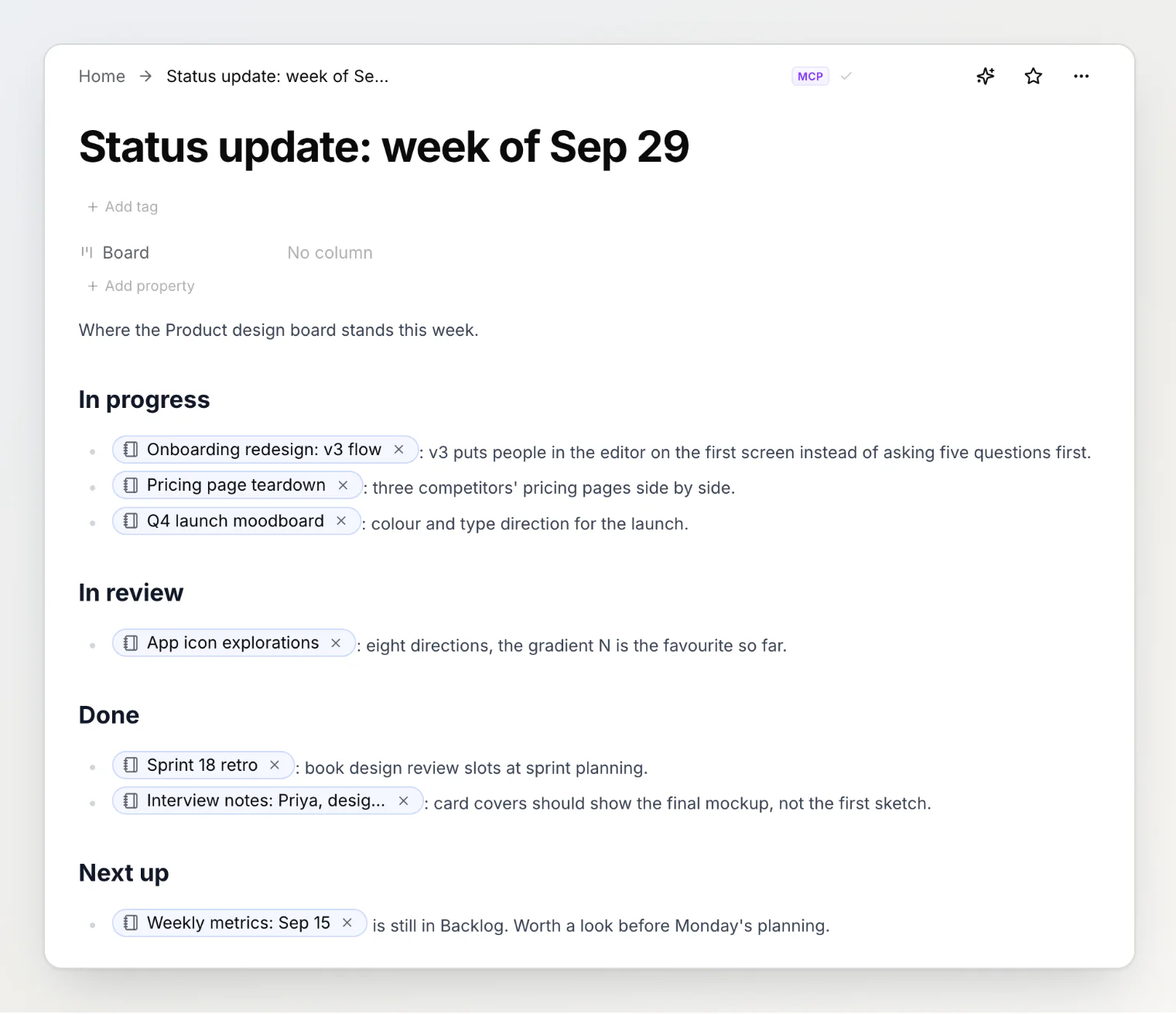
Значок MCP рядом с названием отмечает всё, что написал ассистент, и такие заметки не смешиваются с вашими. Ещё несколько запросов, которые хорошо работают:
«Что я писал про онбординг в прошлом месяце? Процитируй места, которые противоречат друг другу»
«Перенеси всё из колонки Review в Done»
«Сделай из моих заметок с интервью список запросов на новые функции и добавь их в колонку Backlog»
«Какие заметки в рабочем пространстве Product design не менялись с августа?»
Как отозвать доступ
Все подключённые приложения перечислены в разделе Настройки → Безопасность → Подключённые приложения вместе с уровнем доступа и датой подключения.
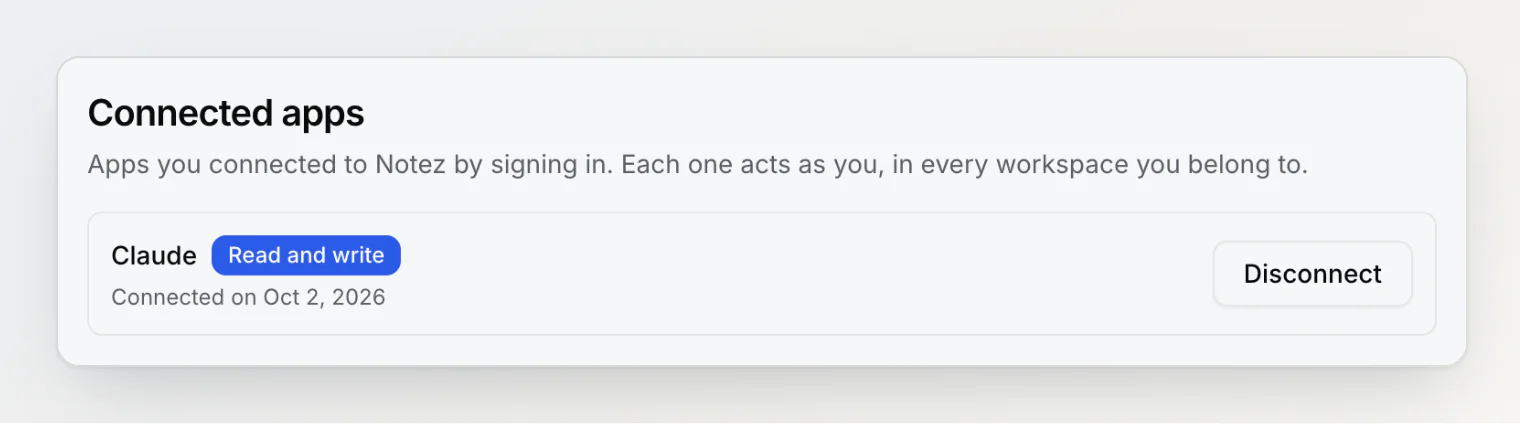
Кнопка Отключить срабатывает сразу, а не когда истечёт срок жизни какого-нибудь токена. Стандартная схема OAuth этого не гарантирует: у приложения остаётся refresh-токен, и неделями оно может тихо выпускать себе новый доступ. Поэтому Notez сверяет каждый запрос с разрешением, которое вы дали, и с вашим аккаунтом. Как только вы отключили приложение, его следующий же вызов не проходит, как и следующая попытка обновить токен. Смена или сброс пароля отключает все приложения сразу, и это именно то, что нужно, если что-то вас насторожило.
Мелким шрифтом
Через вход в аккаунт подключаются только Claude, Claude Code, ChatGPT и VS Code. Cursor, Windsurf и скрипты используют ключ MCP с той же страницы.
Подключить приложение может любой участник рабочего пространства. Ключ MCP для пространства по-прежнему создаёт только владелец.
Чтобы загрузить картинки и файлы с компьютера, по-прежнему нужен ассистент, который умеет выполнять команды в терминале, например Claude Code. Claude в браузере и ChatGPT предложат добавить файл в самом Notez.
Гостевые аккаунты не могут подключать приложения. Сначала создайте аккаунт, это займёт минуту.
Пошаговая инструкция, в том числе для ChatGPT, VS Code и Claude Code, — в статье Как подключить Claude, ChatGPT или VS Code к Notez. Полный список инструментов — в статье Настройка MCP-сервера.
Читайте также
Второй мозг с Claude: память ИИ в ваших заметках — одно рабочее пространство с заметками как память, которую читает и пополняет каждый ассистент, и что в ней хранить.
Как подключить Notez к Claude, Cursor и Windsurf по MCP — как настроить ключ MCP в Claude Code, Cursor или Windsurf и какие инструменты он даёт ассистенту.
Claude Code теперь добавляет картинки в заметки: загрузка файлов по MCP — как ассистент, который умеет выполнять команды, кладёт скриншот в заметку, не пропуская его через чат.