Bisher war es ein kleines Ritual, einen KI-Assistenten an deine Notizen in Notez zu lassen: Schlüssel generieren, in eine Konfigurationsdatei einfügen, den Client neu starten und hoffen, dass du alles vollständig kopiert hast. In Claude Code oder Cursor geht das. Dort, wo die meisten Menschen tatsächlich mit einem Assistenten sprechen, geht es nicht. Claude im Web und auf dem Smartphone sowie ChatGPT verbinden sich mit entfernten Tools nur auf eine Art: Du fügst eine URL hinzu und meldest dich an. Einen Schlüssel kannst du dort nirgends einfügen.
Notez v0.17.0 schließt diese Lücke. Deine Notizen sind jetzt ein Connector, den du mit einer URL hinzufügst, und der Schlüssel kommt im ganzen Ablauf nicht mehr vor.
Drei Klicks, einer davon ist „Erlauben“
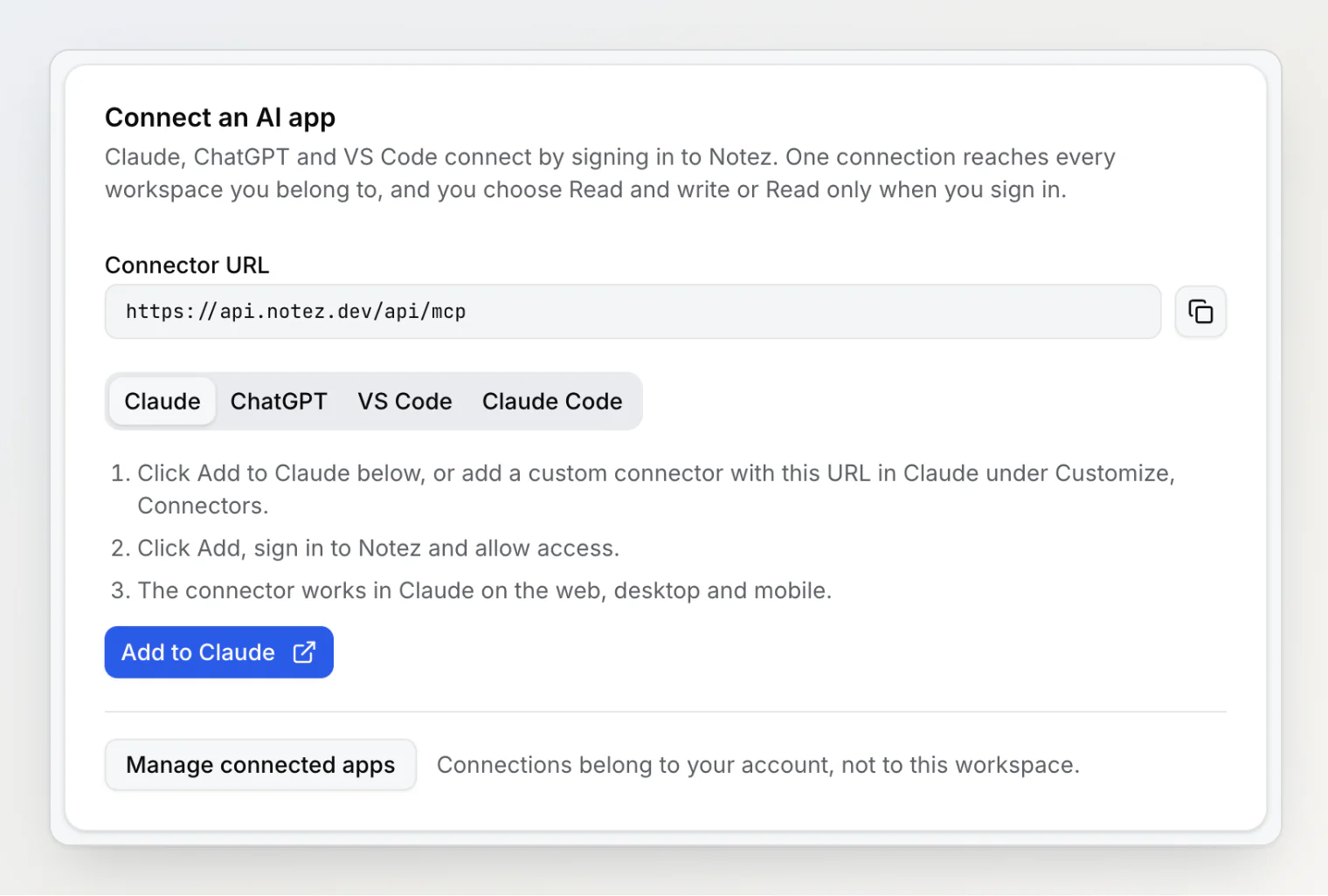
Öffne in Notez Einstellungen → Integrationen → Notez-MCP-Server. Auf der Karte KI-App verbinden stehen die URL, https://api.notez.dev/api/mcp, und die Schritte für Claude, ChatGPT, VS Code und Claude Code. Für Claude gibt es eine Abkürzung: Zu Claude hinzufügen öffnet in Claude den Dialog für einen benutzerdefinierten Connector, in dem Name und URL schon ausgefüllt sind.
Klick in Claude auf Hinzufügen, und Claude schickt dich zu Notez. Wenn du angemeldet bist, landest du direkt hier:
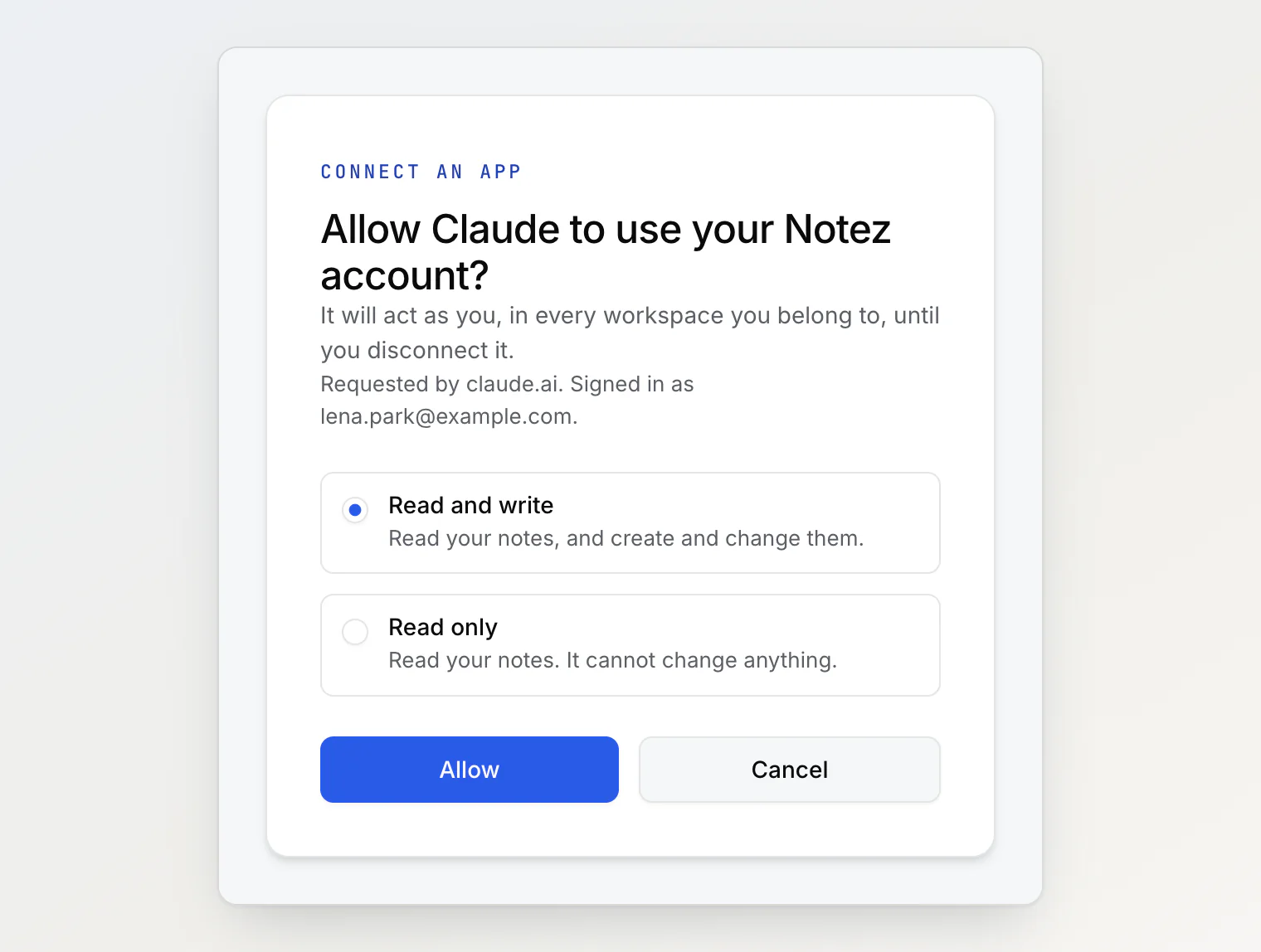
Wähle Lesen und Schreiben oder Nur lesen, klick auf Erlauben, und du bist zurück in Claude, mit Notez in der Liste der Connectors. Einmal auf claude.ai hinzugefügt, ist Notez auch in den Desktop- und Mobil-Apps da. ChatGPT funktioniert genauso, sobald der Entwicklermodus an ist, und VS Code über MCP: Add Server ebenfalls.
„Nur lesen“ heißt, die Tools sind gar nicht da
Es gibt zwei Wege, einen Assistenten aufs Lesen zu beschränken. Du gibst ihm alle Tools und bittest ihn höflich, einige davon nicht zu benutzen. Oder du lässt diese Tools weg.
Ich habe mich für das Zweite entschieden. Eine Verbindung, die du als Nur lesen erlaubst, bekommt 14 Tools, alle zum Lesen: Notizen suchen und auflisten, eine Notiz öffnen, ein Board, den Kalender, Links, Tags und Eigenschaften lesen. Die Tools zum Anlegen, Bearbeiten, Verschieben oder Löschen stehen nicht in ihrer Liste. Der Assistent hat also nichts, was er aufrufen könnte, egal wie das Gespräch verläuft. Wenn du es dir anders überlegst, trenne die App und verbinde sie mit der anderen Option neu.
Außerdem ist jedes Tool als lesend, schreibend oder destruktiv gekennzeichnet. Clients, die vor einer Änderung um Bestätigung bitten, darunter ChatGPT, entscheiden anhand dieser Kennzeichnung, wann sie dich fragen.
Eine Verbindung, alle Workspaces
Über diesen Teil habe ich am längsten nachgedacht. Ein MCP-Schlüssel gehört zu einem Workspace, und das ist gut so: Ein Schlüssel aus deinem Arbeits-Workspace sieht deinen privaten nie.
Eine Verbindung, die du per Anmeldung herstellst, gehört aber dir, und Claude lässt dich jede Connector-URL nur einmal hinzufügen. Käme diese eine Verbindung nur an einen Workspace heran, müsste jeder mit mehreren Workspaces entscheiden, welche Hälfte seiner Notizen Claude sehen darf.
Deshalb erreicht eine Verbindung per Anmeldung jeden Workspace, in dem du Mitglied bist, und jede Anfrage nennt den Workspace, um den es geht. Als Erstes fragt der Assistent Notez nach der Liste deiner Workspaces. Hast du nur einen, muss er nie darüber nachdenken. Hast du mehrere, nimmt er den, den du nennst. Eine ID aus einem Workspace funktioniert in einem anderen schlicht nicht, also kann er mitten in einer Aufgabe nicht in den falschen Workspace geraten.
Wenn du für einen Assistenten die alte Trennung willst: Schlüssel funktionieren genau wie vorher, auch für Cursor, Windsurf und deine Skripte.
Wofür das gut ist
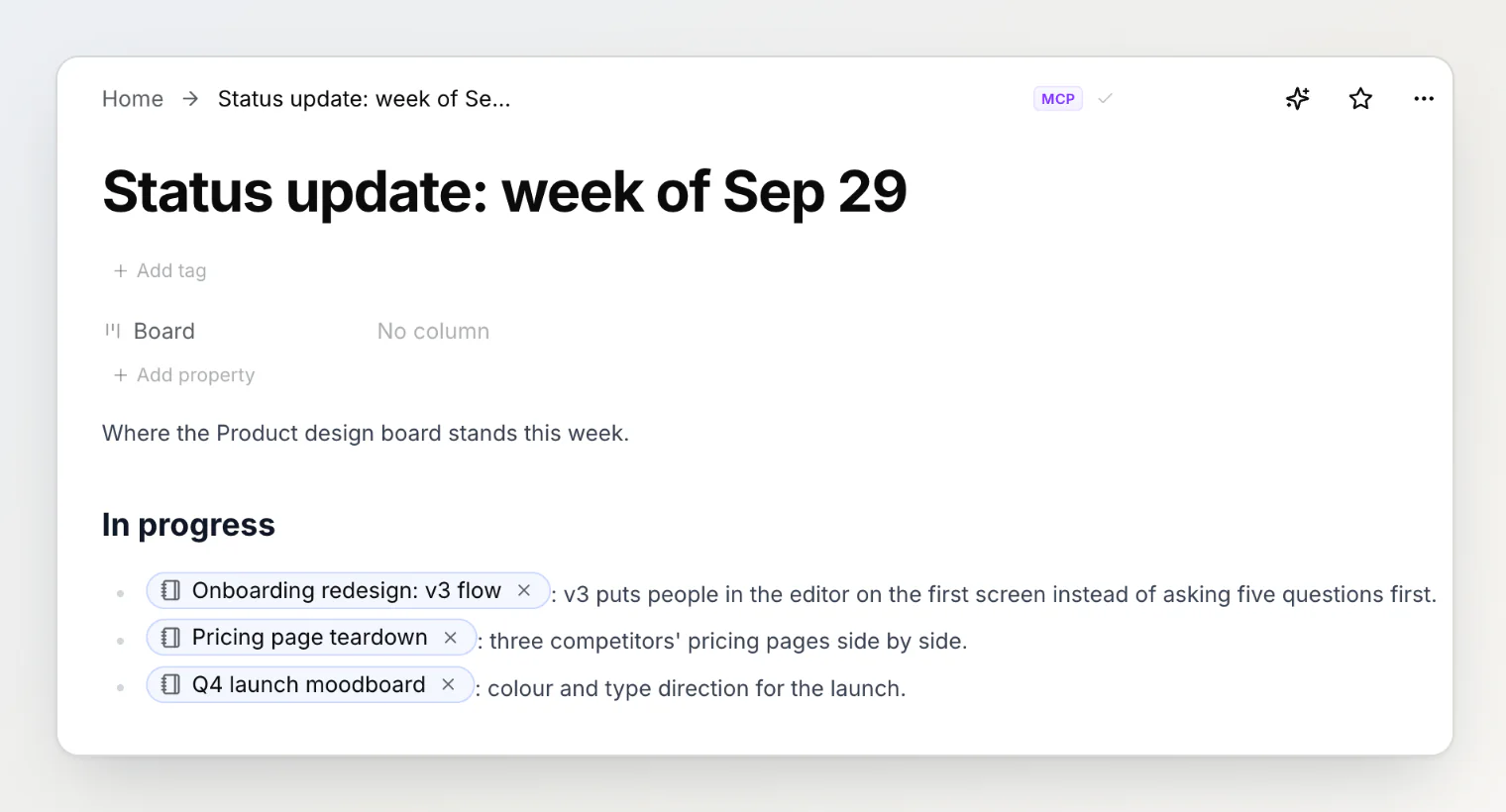
Der naheliegende Einsatz ist „schreib mir eine Notiz“. Nützlicher ist es, Fragen an ein Board zu stellen, das du nicht mehr genau im Blick hast. Bitte um „ein Status-Update vom Board Product design, mit Links zu jeder Notiz“, und du bekommst eine echte Notiz zurück, mit einem Link zu jeder Karte, die darin vorkommt:
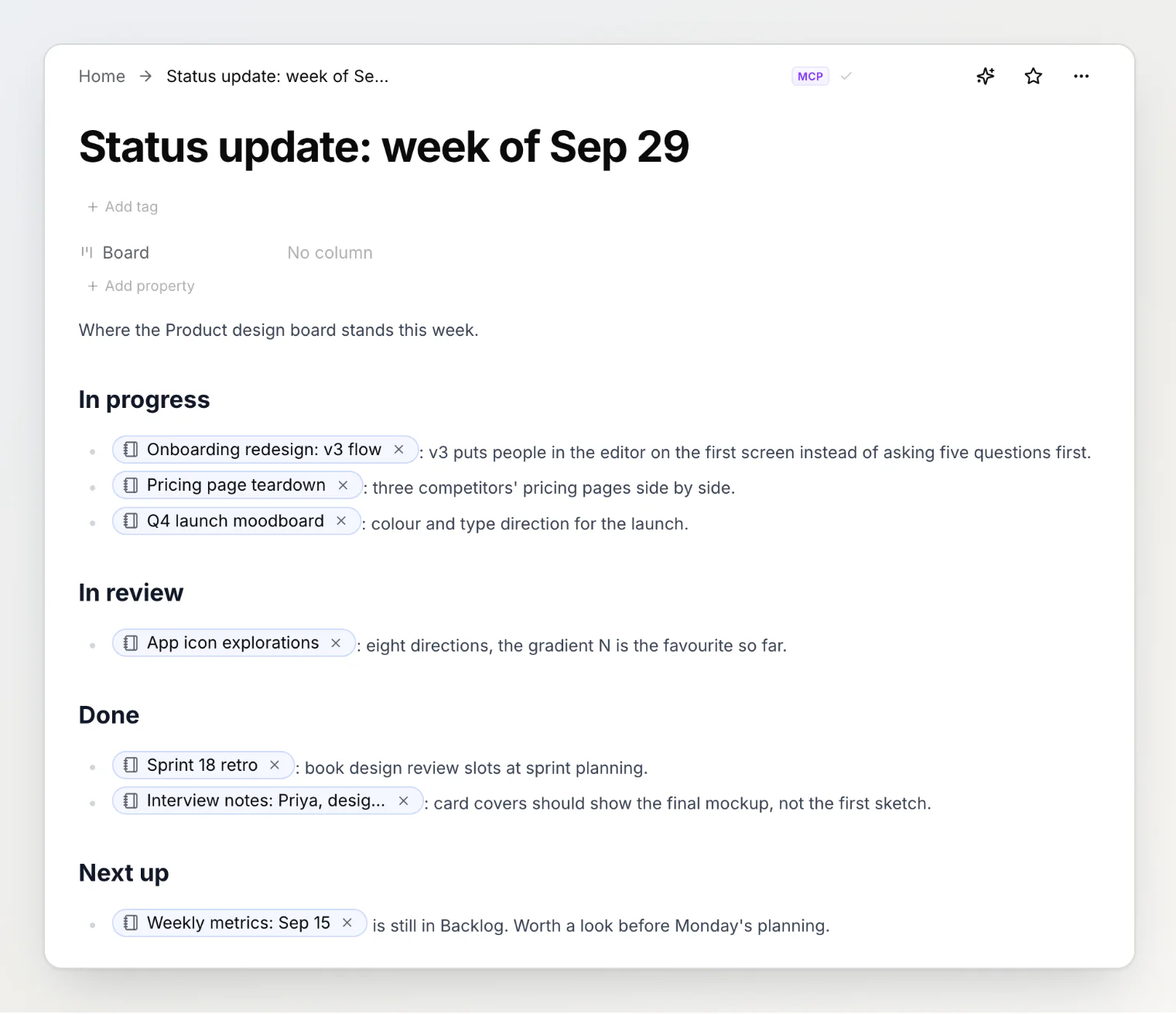
Das Badge MCP neben dem Titel markiert alles, was ein Assistent geschrieben hat, damit es sich nie mit deinen eigenen Notizen vermischt. Ein paar weitere Prompts, die gut funktionieren:
„Was habe ich letzten Monat über Onboarding geschrieben? Zitiere die Stellen, die sich widersprechen.“
„Verschieb alles aus der Spalte Review nach Done.“
„Mach aus meinen Interviewnotizen eine Liste von Feature-Wünschen und leg sie in der Spalte Backlog ab.“
„Welche Notizen in meinem Workspace Product design hat seit August niemand mehr angefasst?“
Zugriff wieder entziehen
Jede App, die du verbindest, steht unter Einstellungen → Sicherheit → Verbundene Apps, mit ihrem Zugriff und dem Datum, an dem du sie verbunden hast.
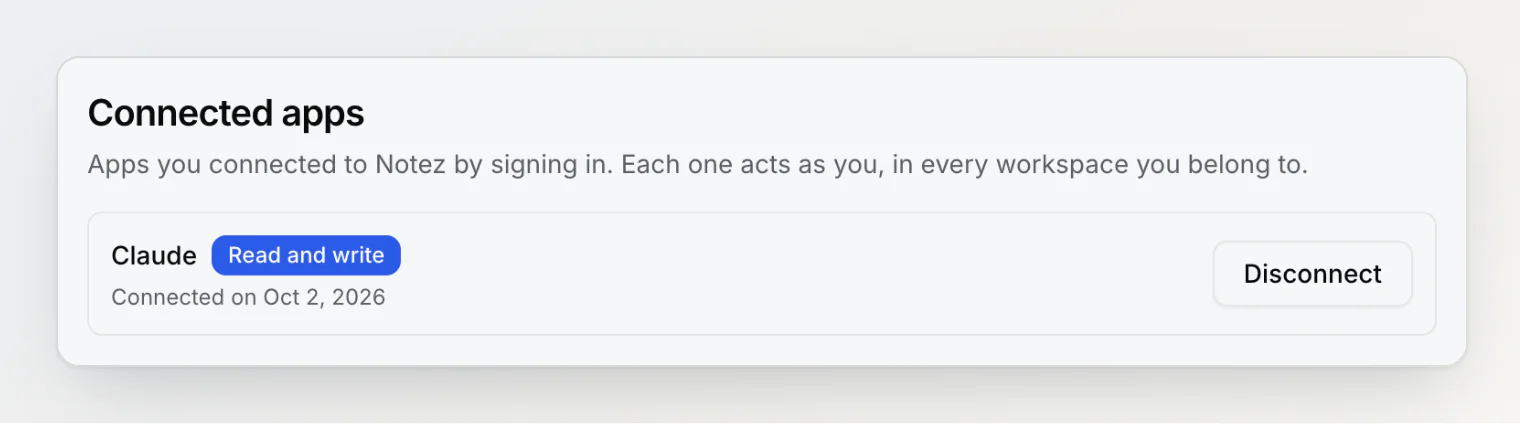
Trennen wirkt sofort, nicht erst, wenn irgendein Token abläuft. Das übliche OAuth-Setup garantiert das nicht: Eine App behält ein Refresh-Token und kann sich damit wochenlang unbemerkt neuen Zugriff holen. Deshalb prüft Notez jede einzelne Anfrage gegen die Freigabe, die du erteilt hast, und gegen dein Konto. Sobald du trennst, scheitert der nächste Aufruf der App, und ihr nächster Versuch, das Token zu erneuern, ebenso. Wenn du dein Passwort änderst oder zurücksetzt, werden alle Apps auf einmal getrennt, und genau das willst du nach einem Schreckmoment.
Kleingedrucktes
Nur Claude, Claude Code, ChatGPT und VS Code verbinden sich per Anmeldung. Cursor, Windsurf und Skripte nutzen einen MCP-Schlüssel von derselben Seite.
Jedes Mitglied eines Workspaces kann eine App verbinden. Den MCP-Schlüssel des Workspaces erstellt weiterhin nur der Eigentümer.
Um Bilder und Dateien von deinem Rechner hochzuladen, brauchst du weiterhin einen Assistenten, der Shell-Befehle ausführen kann, etwa Claude Code. Claude im Web und ChatGPT sagen dir, dass du die Datei in Notez hinzufügen sollst.
Gastkonten können keine Apps verbinden. Leg zuerst ein Konto an, das dauert eine Minute.
Die Schritt-für-Schritt-Anleitung, auch für ChatGPT, VS Code und Claude Code, steht in Claude, ChatGPT oder VS Code mit Notez verbinden. Die vollständige Liste der Tools findest du in MCP-Server einrichten.
Weiterlesen
Dauerhaftes Gedächtnis für Claude und Cursor mit MCP – ein Notiz-Workspace als Gedächtnis, das jeder Assistent liest und beschreibt, und was hineingehört.
Notez per MCP mit Claude, Cursor und Windsurf verbinden – einen MCP-Schlüssel in Claude Code, Cursor oder Windsurf einrichten und welche Tools er einem Assistenten gibt.
Claude Code lädt jetzt Bilder in deine Notizen hoch: Datei-Uploads über MCP – wie ein Assistent mit Shell einen Screenshot in eine Notiz bringt, ohne ihn durch den Chat zu schicken.