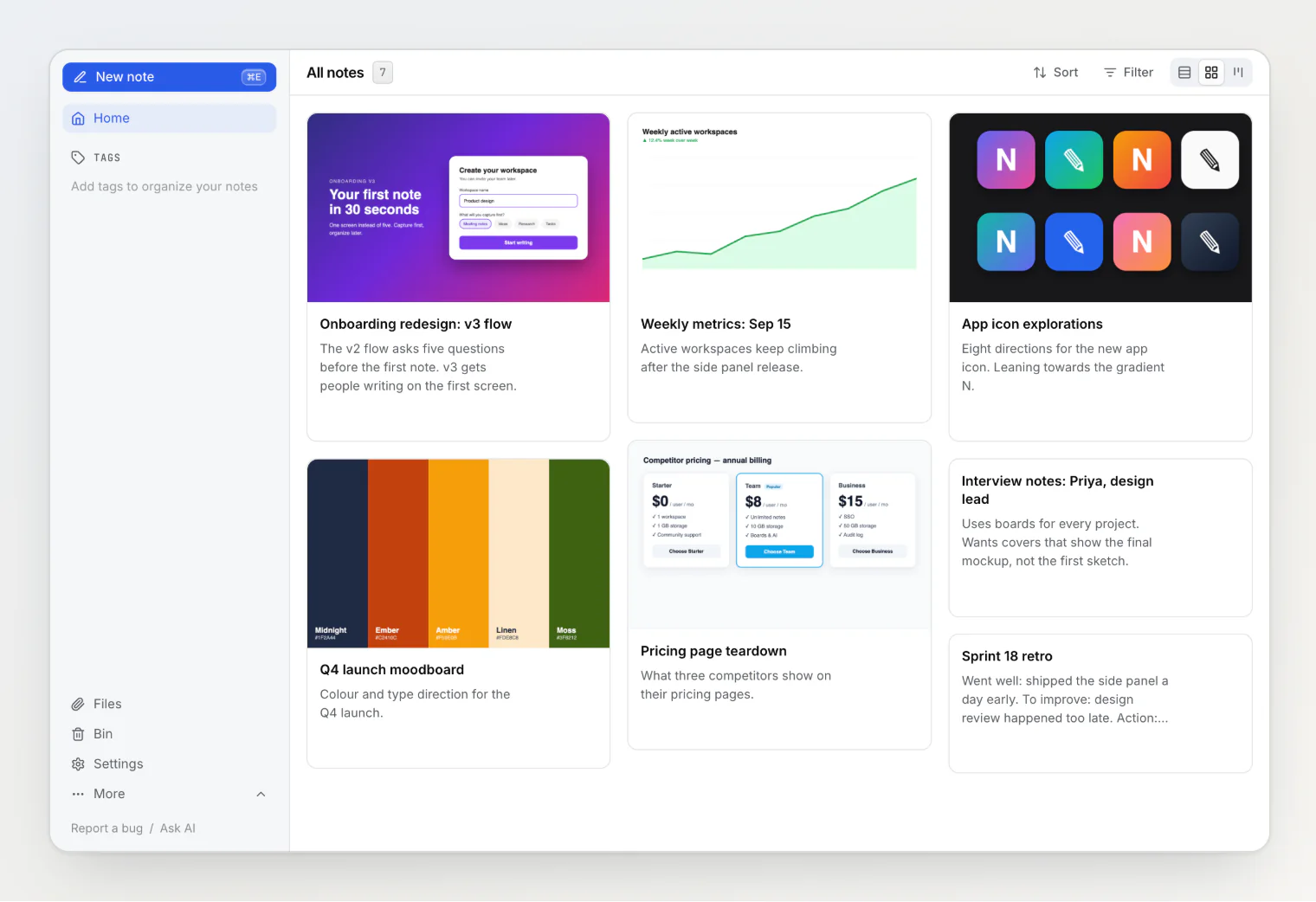
Con las tarjetas recorres de un vistazo un espacio de trabajo. En la vista de cuadrícula y en un tablero kanban, la imagen de una tarjeta suele decirte de qué trata la nota antes de que leas su título.
Hasta ahora, Notez elegía esa imagen por ti: la primera imagen de la nota. Eso funciona para una nota que es una sola captura. Funciona peor para una nota que crece. Una nota de diseño empieza con un wireframe tosco; luego llegan un mockup pulido y, más abajo, un gráfico de resultados. La tarjeta seguía mostrando el wireframe, porque iba primero.
La única forma de cambiar la tarjeta era mover imágenes dentro de la nota. Es decir, cambiar la nota solo para cambiar su miniatura.
Desde Notez v0.14.0, la imagen de portada la eliges tú.
Elige la imagen que muestra una tarjeta
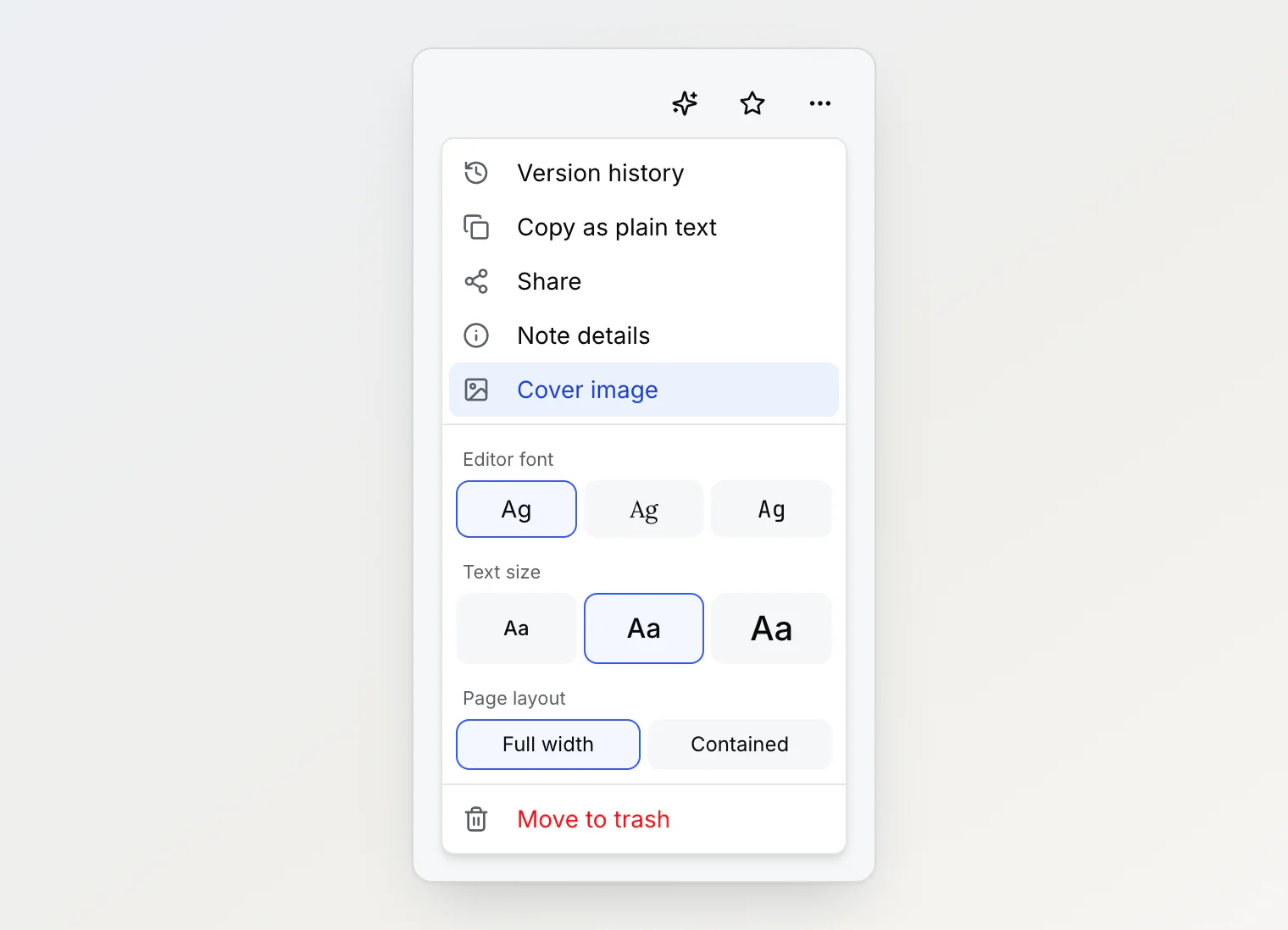
Abre el menú … de una nota y elige Imagen de portada. La opción está en el menú de una nota abierta, de una tarjeta en la vista de cuadrícula, de una fila en la vista de tabla y de una tarjeta en un tablero, así que cambias una portada sin salir de la lista.
El diálogo muestra cada imagen de la nota en un recuadro. Haz clic en una y la tarjeta cambia al momento.
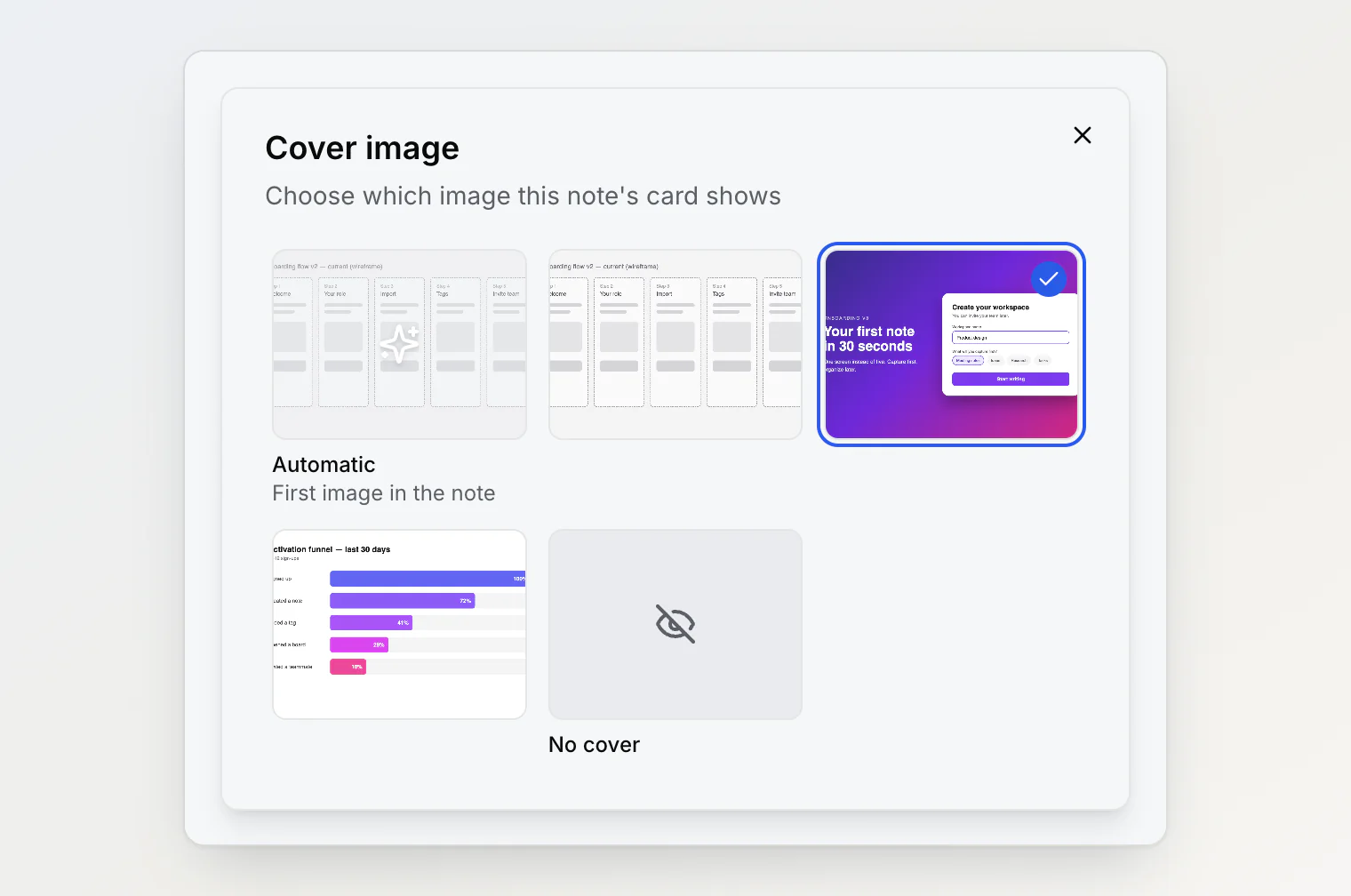
Hay tres tipos de opción:
Automática mantiene el comportamiento anterior: la primera imagen de la nota. Todas las notas empiezan así.
Cualquier imagen de la nota se convierte en portada, esté donde esté en el texto.
Sin portada muestra la tarjeta sin imagen, para notas cuyas imágenes son detalles y no lo principal.
Antes y después
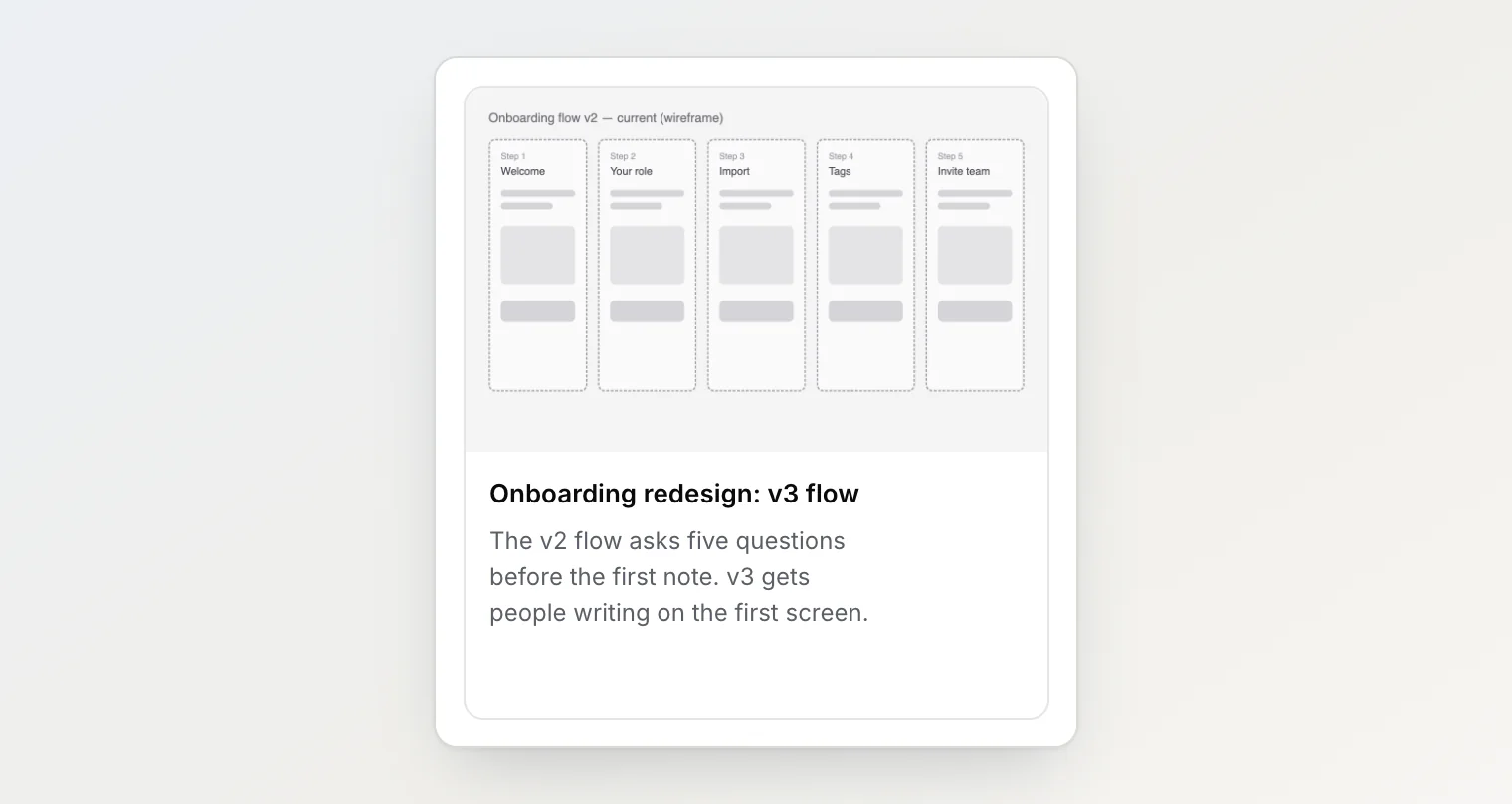
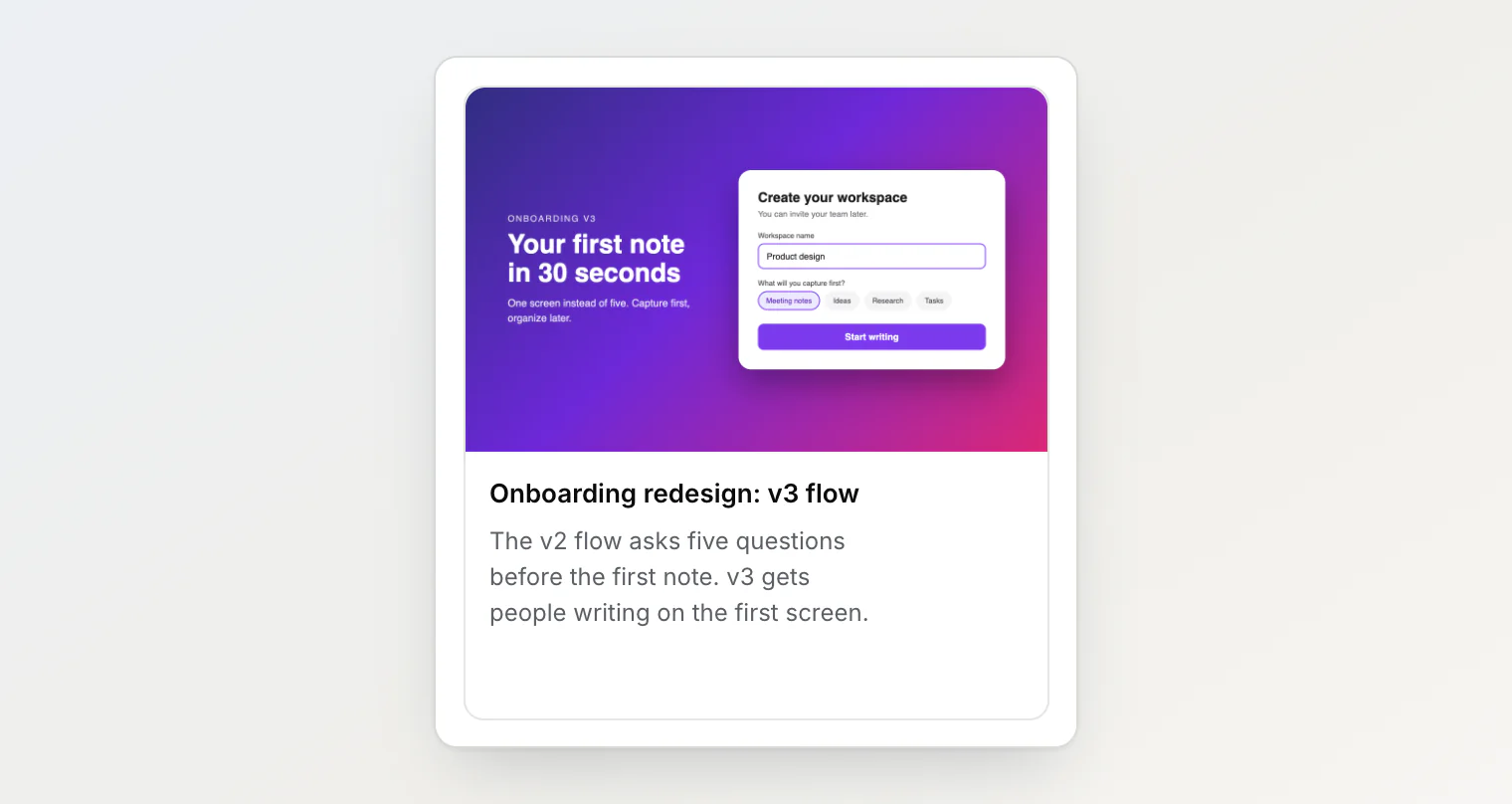
Esta es la misma nota con la portada automática y después con el mockup elegido. Dentro de la nota no se movió nada.
Tableros kanban con mejor aspecto
Las portadas importan sobre todo en un tablero, donde miras muchas tarjetas a la vez. Un tablero de trabajo de diseño se lee mucho más rápido cuando cada tarjeta muestra la última versión y no el primer boceto.
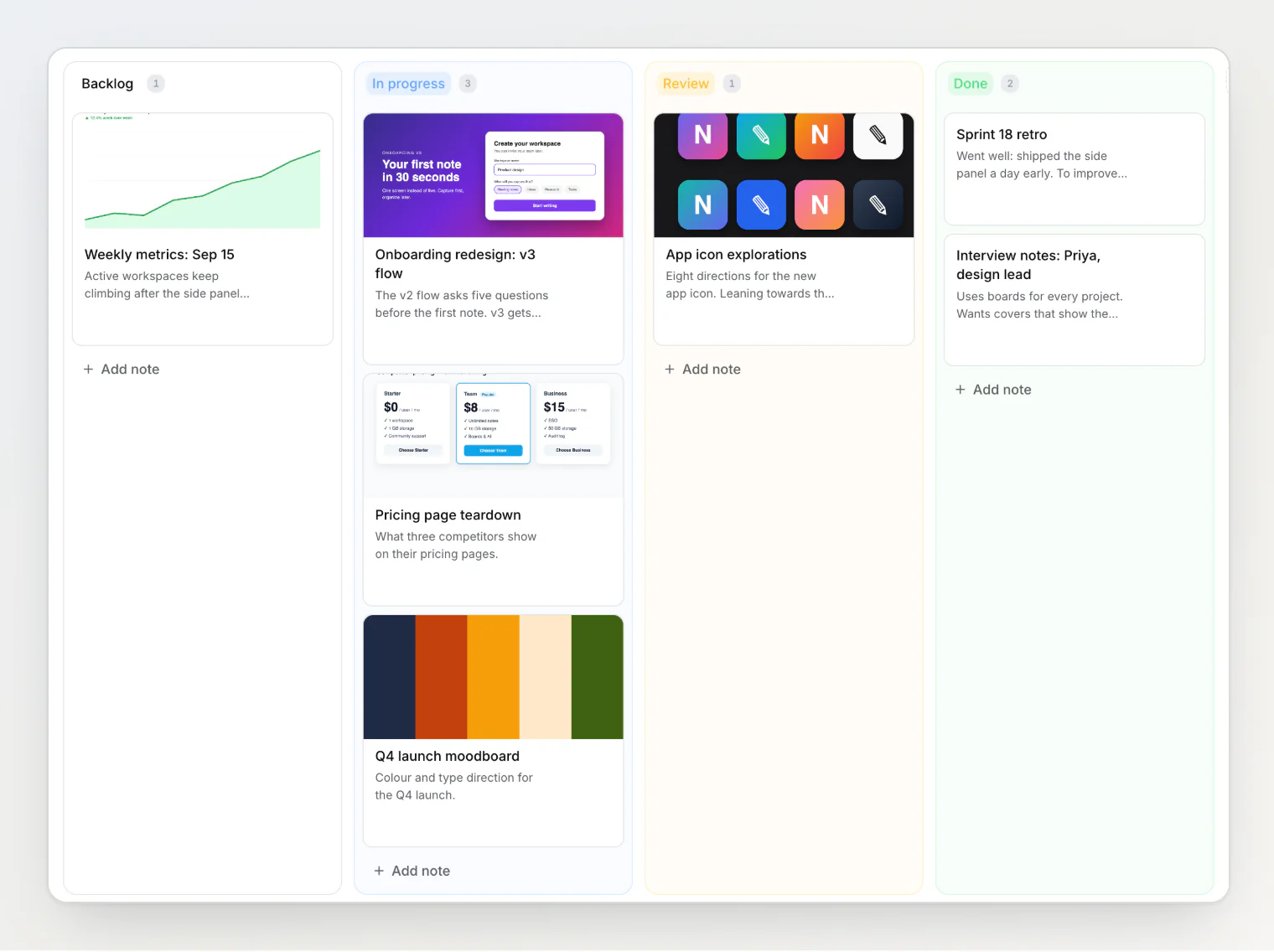
Cambiar la portada desde una tarjeta del tablero actualiza esa tarjeta en su sitio. El tablero no se recarga y la posición de desplazamiento se mantiene. Las portadas también funcionan al pegar capturas en el campo de creación rápida de una columna: la imagen pegada es la portada de la nueva tarjeta, y más tarde puedes elegir otra.
Pensado para no estorbar
Algunas decisiones evitan que las portadas te sorprendan:
Elegir una portada no es una edición. La hora de última modificación de la nota no cambia, así que la nota no salta al principio de una lista ordenada por fecha de actualización solo porque cambiaste su imagen. Tampoco se guarda una versión nueva.
Una portada nunca se rompe. Si borras la imagen elegida, la tarjeta vuelve a la primera imagen de la nota en lugar de mostrar un marco vacío. Deshaz el borrado y tu elección vuelve.
Automática sigue a la nota. Añade una nueva primera imagen y una tarjeta con portada Automática la muestra. Una imagen elegida sigue elegida, la muevas donde la muevas dentro de la nota.
Todos ven la misma portada. En un espacio de trabajo compartido, la portada pertenece a la nota, así que todos los miembros ven la tarjeta igual.
Pruébalo
Abre cualquier nota con más de una imagen, elige Imagen de portada en su menú y escoge la que quieras en la tarjeta. Todos los detalles están en el artículo de ayuda Elegir la imagen de portada de una nota.
Sigue leyendo
Pega una captura y crea una tarjeta kanban con portada — una captura pegada en el campo de creación rápida de una columna se convierte en la imagen de portada de la nueva tarjeta.
Añade una captura a una nota sin abrirla — un archivo pegado mientras renombras una nota en la lista va al final de esa nota.
Sin carpetas: cómo organiza Notez tus notas — por qué Notez no tiene carpetas y qué hacen en su lugar las etiquetas, las subnotas, los tableros y las propiedades personalizadas.