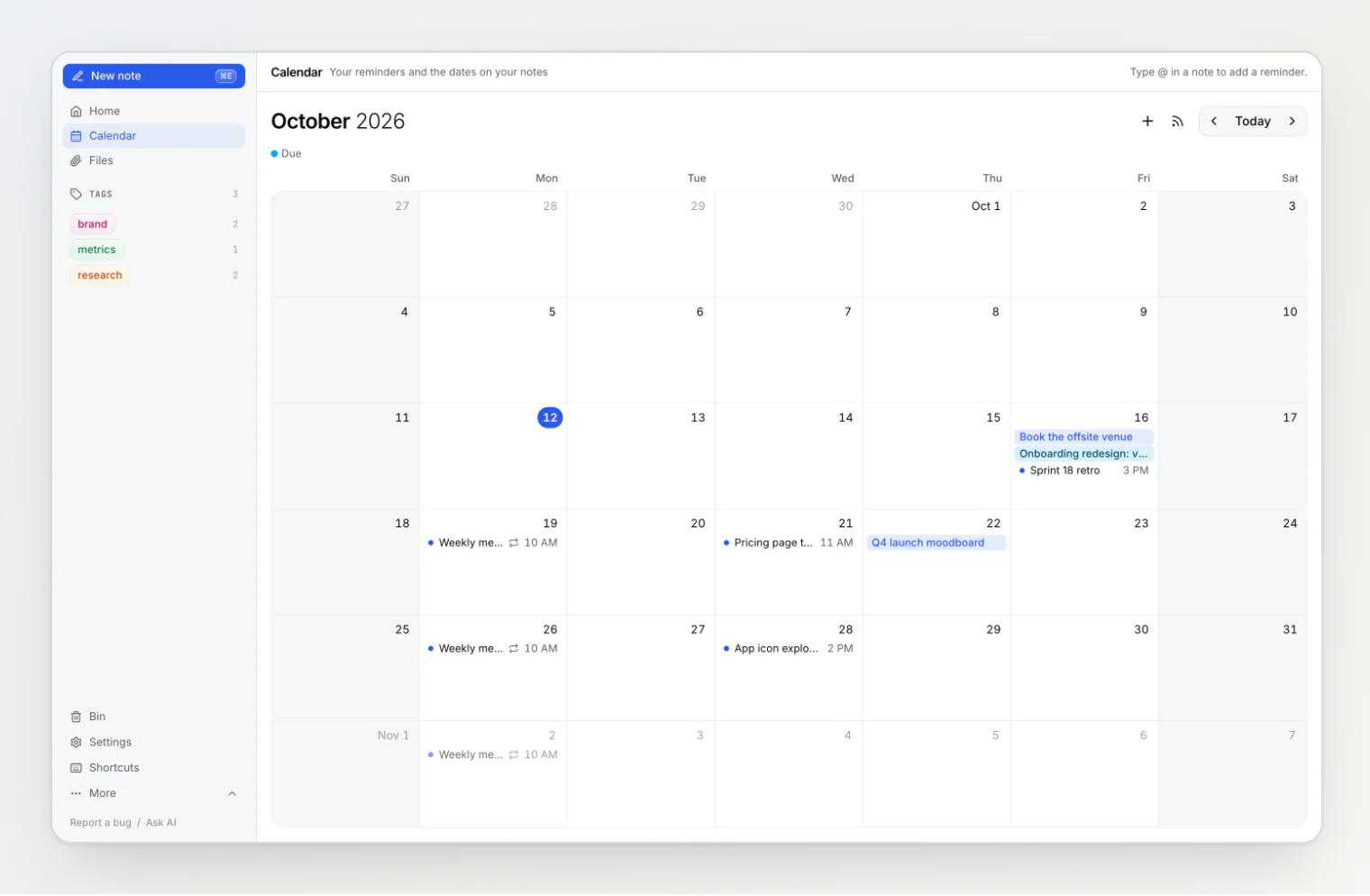
Notez v0.20.0 añade recordatorios, y no son una lista guardada en otro sitio. Un recordatorio es una fecha que escribes en una nota, y cuando vence, lo que recibes de vuelta es la nota.
Una app de tareas lo hace al revés: un recordatorio es un registro aparte con su propio título, y la nota de la que trataba es, como mucho, un enlace dentro de él. Dos semanas después te llega "Hacer seguimiento" y tienes que ir a buscar la nota a la que se refería.
En Notez, el recordatorio está en la frase que lo explica: "Repasar el análisis con Priya" seguido de una ficha que dice mié, 21 oct, 11:00. La notificación lleva el título de la nota, y al hacer clic en ella se abre la nota. Borra la frase y el recordatorio se va con ella. Mueve la nota a la papelera y deja de avisar.
Escribir una fecha
Escribe @ en una nota. El menú ofrece Hoy, Mañana, En 1 hora y Elige una fecha…, y se va acotando mientras escribes: @vie es el próximo viernes, @2026-12-24 es ese día. La hora va al final, @mañana-9 o @vie-15, unida con guiones porque un espacio cierra el menú.
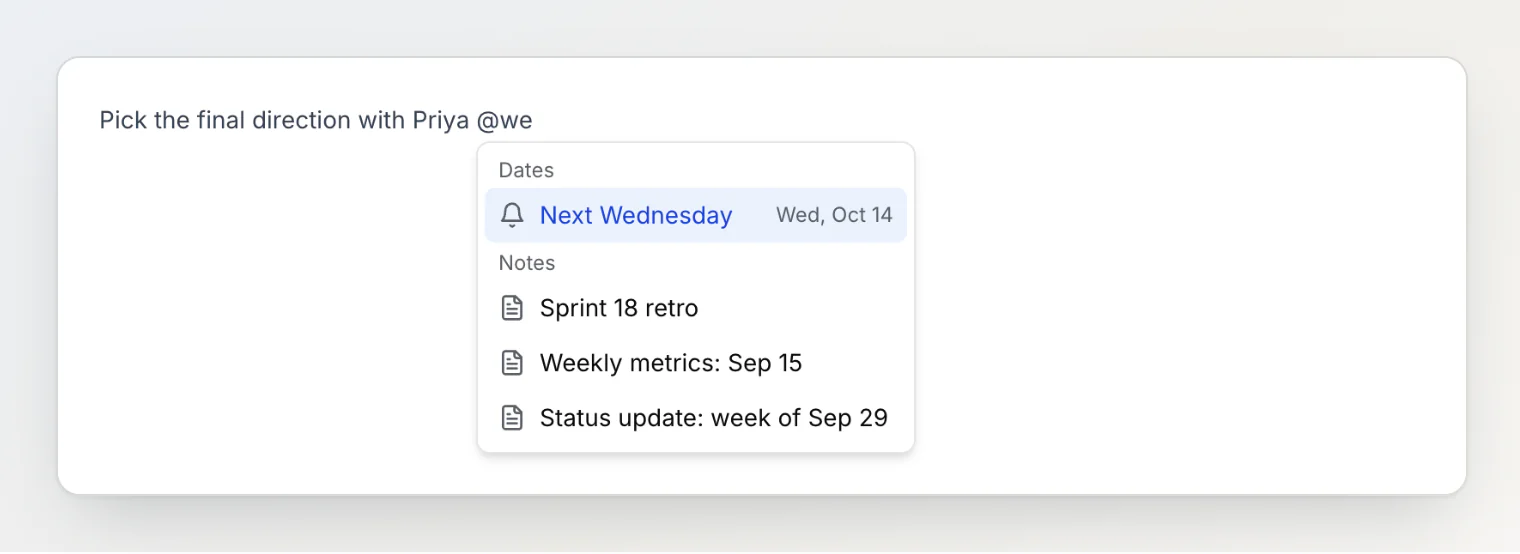
El menú no es solo para fechas. En Notas enlaza otras notas, y en un espacio de trabajo compartido Personas menciona a un miembro.
Todos los lunes, o el último viernes del mes
Haz clic en un recordatorio para cambiarlo. Repetir ofrece las opciones habituales: todos los días, cada semana el mismo día que la ficha, todos los días laborables, el mismo día cada mes o cada año, y Personalizar… para el resto: cada dos semanas los miércoles y los viernes, el último viernes del mes, cinco veces y parar.
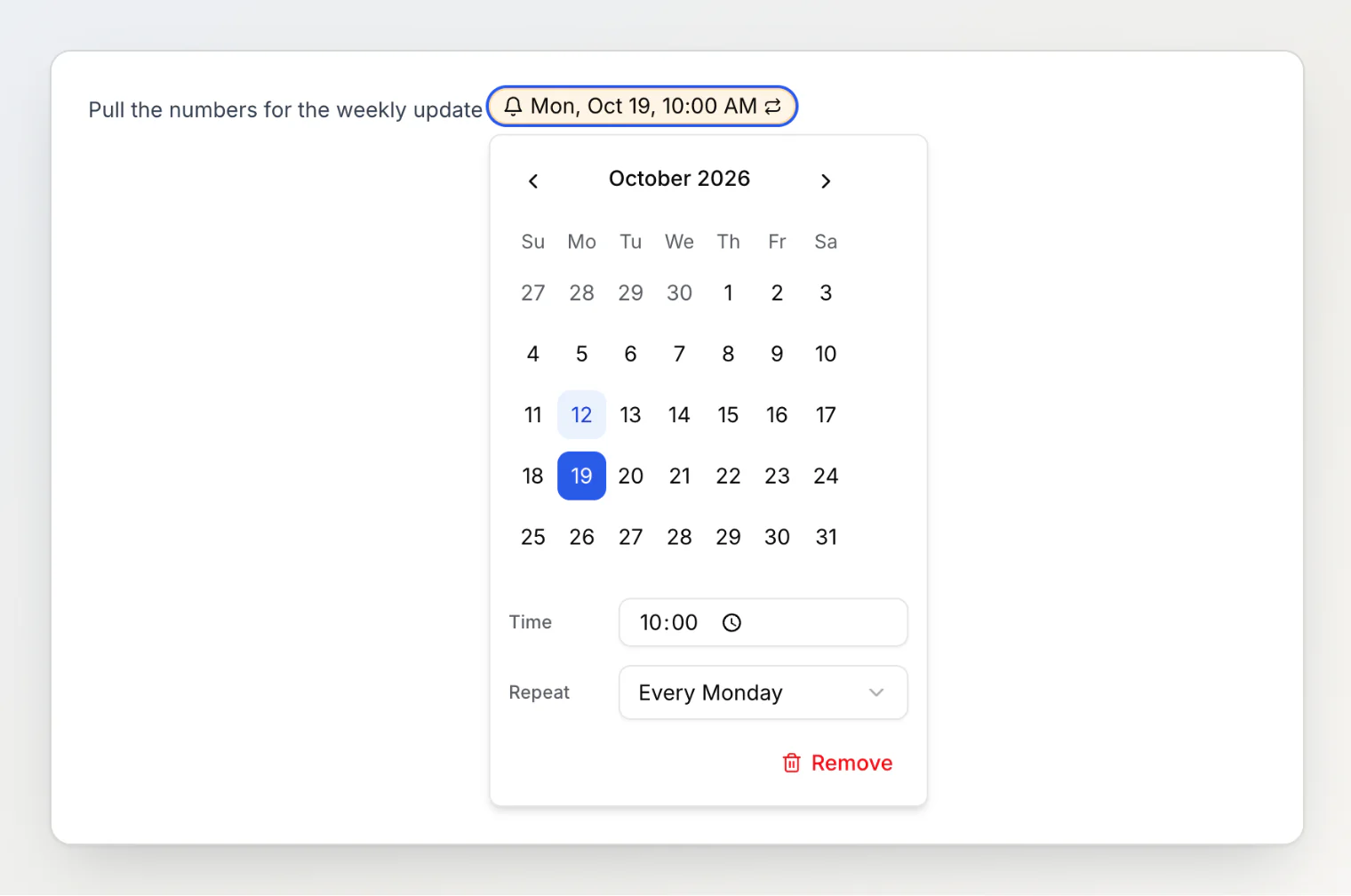
Un recordatorio que se repite sigue siendo una sola ficha, así que no puedes saltarte un lunes ni mover una sola repetición. Cambiar la ficha cambia toda la serie.
La página Calendario
Calendario aparece ahora en la barra lateral, debajo de Inicio. Muestra tus recordatorios y, junto a ellos, cada propiedad de fecha del espacio de trabajo, así que una Fecha límite de una tarjeta y un recordatorio en una nota de retrospectiva caen en la misma cuadrícula.
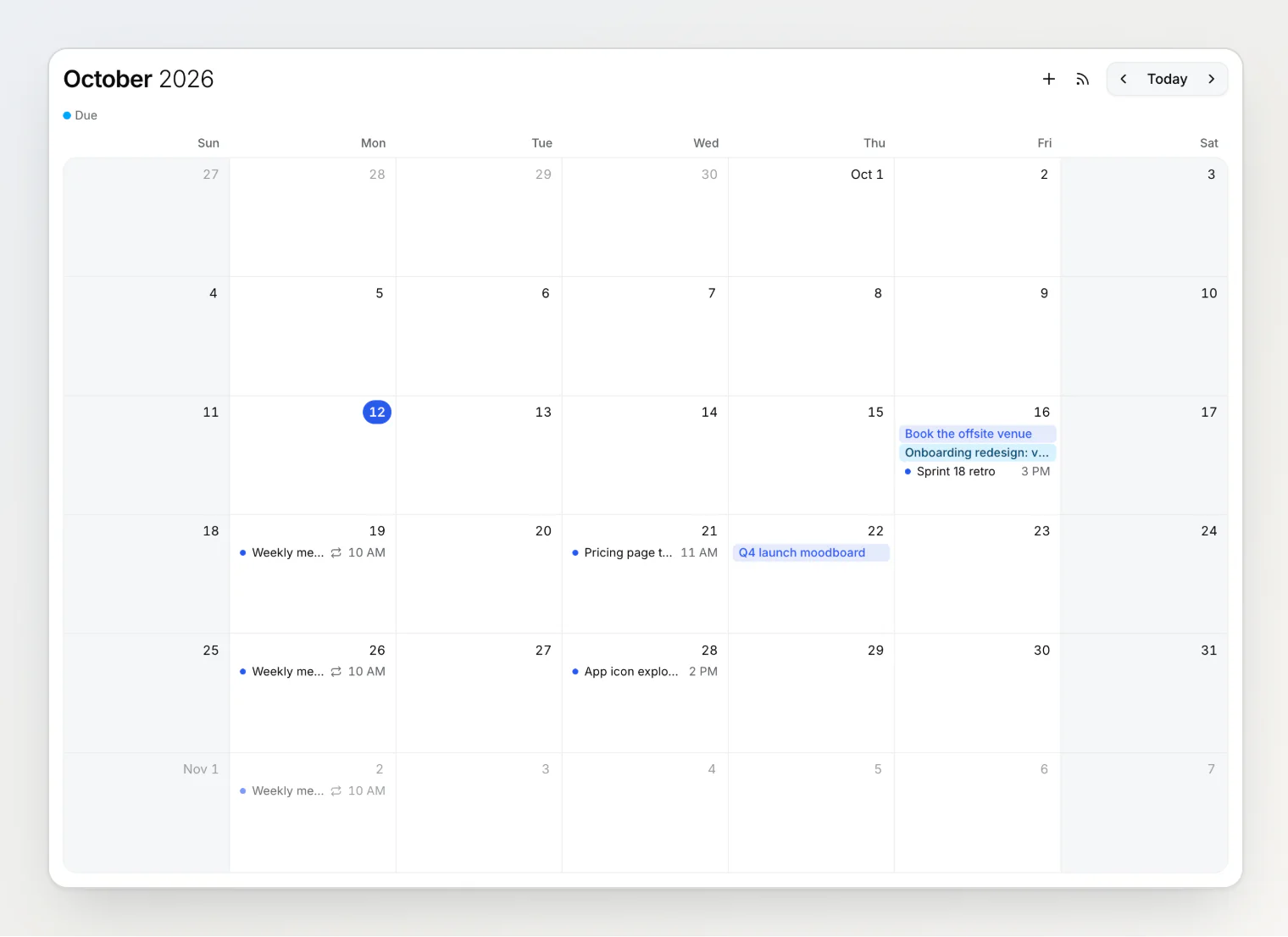
Haz clic en un elemento y su nota se abre en el panel lateral. Arrastra un recordatorio puntual o una fecha límite a otro día y la nota cambia con él; ⌘Z lo devuelve a su sitio. Un recordatorio que se repite se queda donde está y se cambia en su nota. Nuevo recordatorio añade uno desde el propio calendario, y como un recordatorio tiene que vivir en algún sitio, crea una nota corta titulada con lo que quieres que se te recuerde.
Preguntar por el calendario
El chat de IA ya lee el calendario, y en la página Calendario sabe qué mes estás mirando. Le hice la pregunta obvia:
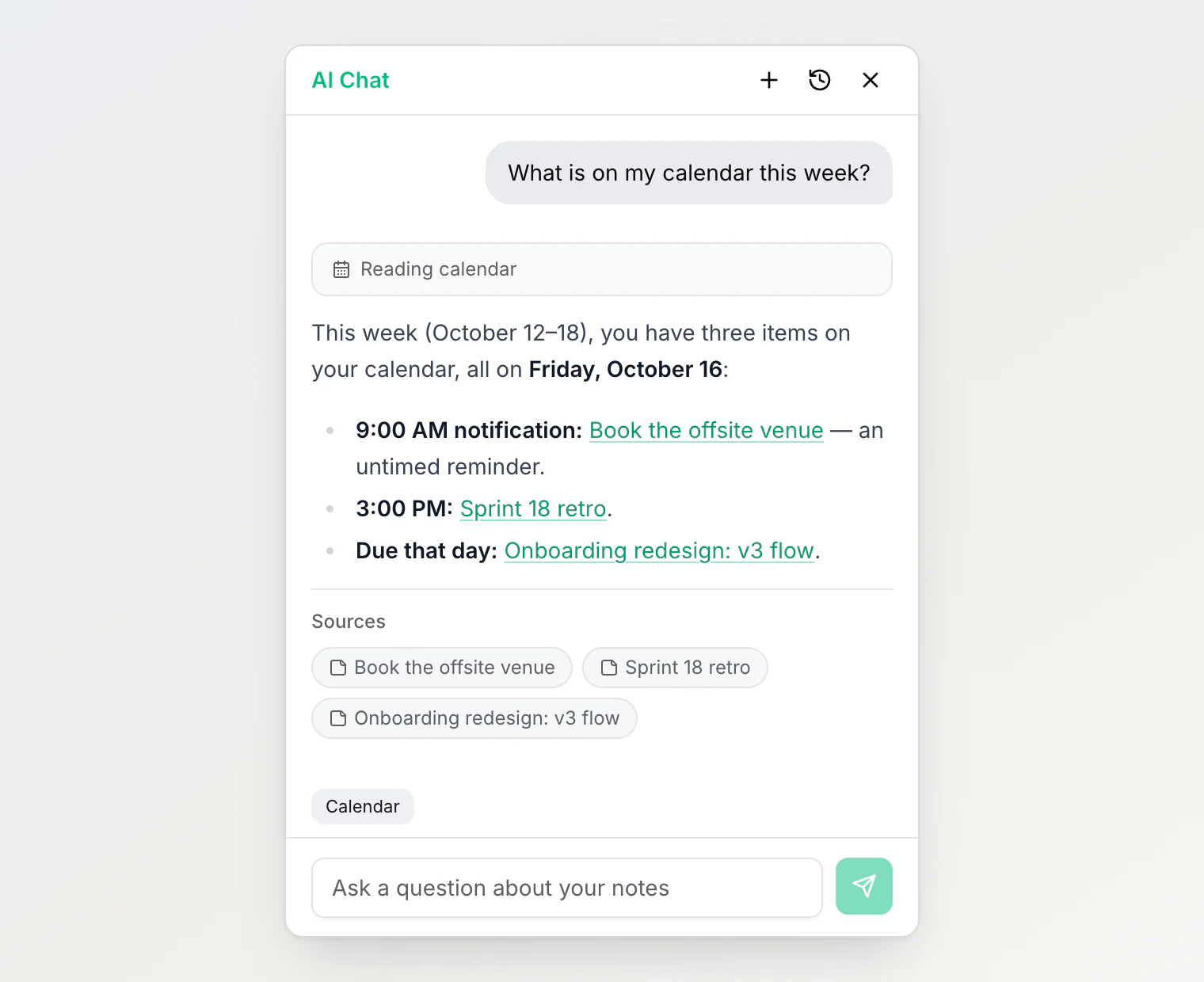
Leyó tres elementos para el viernes: dos recordatorios y una fecha límite de una propiedad, cada uno enlazado a su nota. La misma herramienta get_calendar está en el servidor MCP, así que Claude, ChatGPT o Claude Code también responden a esa pregunta, y "recuérdame llamar a Ana el viernes" en cualquiera de ellos crea la nota con el recordatorio dentro. Una cosa que conviene saber: Notez no pasa tu zona horaria a una app conectada por MCP. Si la app no la conoce, la toma de los recordatorios que ya tienes, o te la pregunta.
Desde el cuadro de búsqueda y la barra de direcciones
No todos los recordatorios empiezan en una nota que tienes abierta. El cuadro de búsqueda de arriba y el cuadro que abre Añadir nota en una columna del tablero tienen ahora el mismo menú @. Escribe "Reservar el local del retiro de equipo", elige el viernes, y la fecha espera junto al cuadro como una ficha hasta que pulsas Enter:
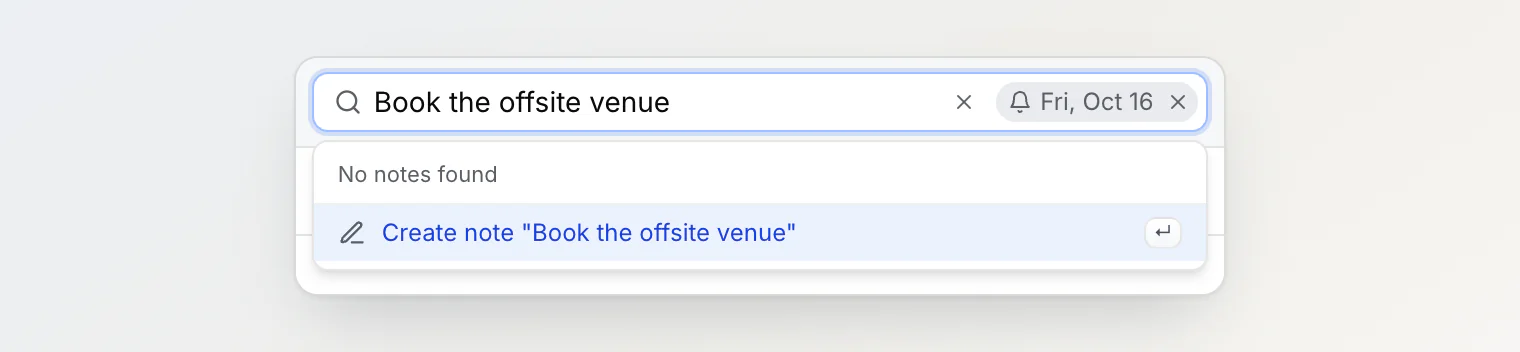
Una fecha escrita completa funciona sin el menú, y eso importa sobre todo en la barra de direcciones: notez.dev/Llamar a Ana @mañana-9 guarda "Llamar a Ana" con un recordatorio para mañana a las 9:00, desde cualquier pestaña del navegador. El texto pegado con ⌘V sin ningún campo activo se guarda tal cual, así que un "@hoy" en un log pegado se queda como texto.
Letra pequeña
Desde la v0.22.0, un recordatorio en un espacio de trabajo compartido puede avisar a varias personas: quien lo añade recibe el aviso, y los compañeros hacen clic en Recuérdamelo también. El calendario muestra a cada miembro los recordatorios que le avisan. Más en Recordatorios compartidos en una nota de equipo.
Un recordatorio sin hora avisa a las 09:00, en la zona horaria de quien lo creó.
No hay sincronización bidireccional con Google Calendar ni con Outlook: un enlace privado de calendario muestra ahí tus recordatorios, en solo lectura. No hay vista semanal ni diaria, y nada se repite más de una vez al día.
Como máximo, 50 recordatorios por nota.
Sigue leyendo
Recordatorios compartidos en una nota de equipo: quién recibe el aviso — a quién avisa un recordatorio en una nota compartida y por qué sus copias pegadas envían una sola notificación.
La lista que pierdes cada vez que abres una nota — el panel lateral en el que se abre un elemento del calendario, y por qué la lista sigue en pantalla detrás.
Sin carpetas: cómo organiza Notez tus notas — por qué Notez no tiene carpetas y qué hacen en su lugar las etiquetas, las subnotas, los tableros y las propiedades personalizadas.