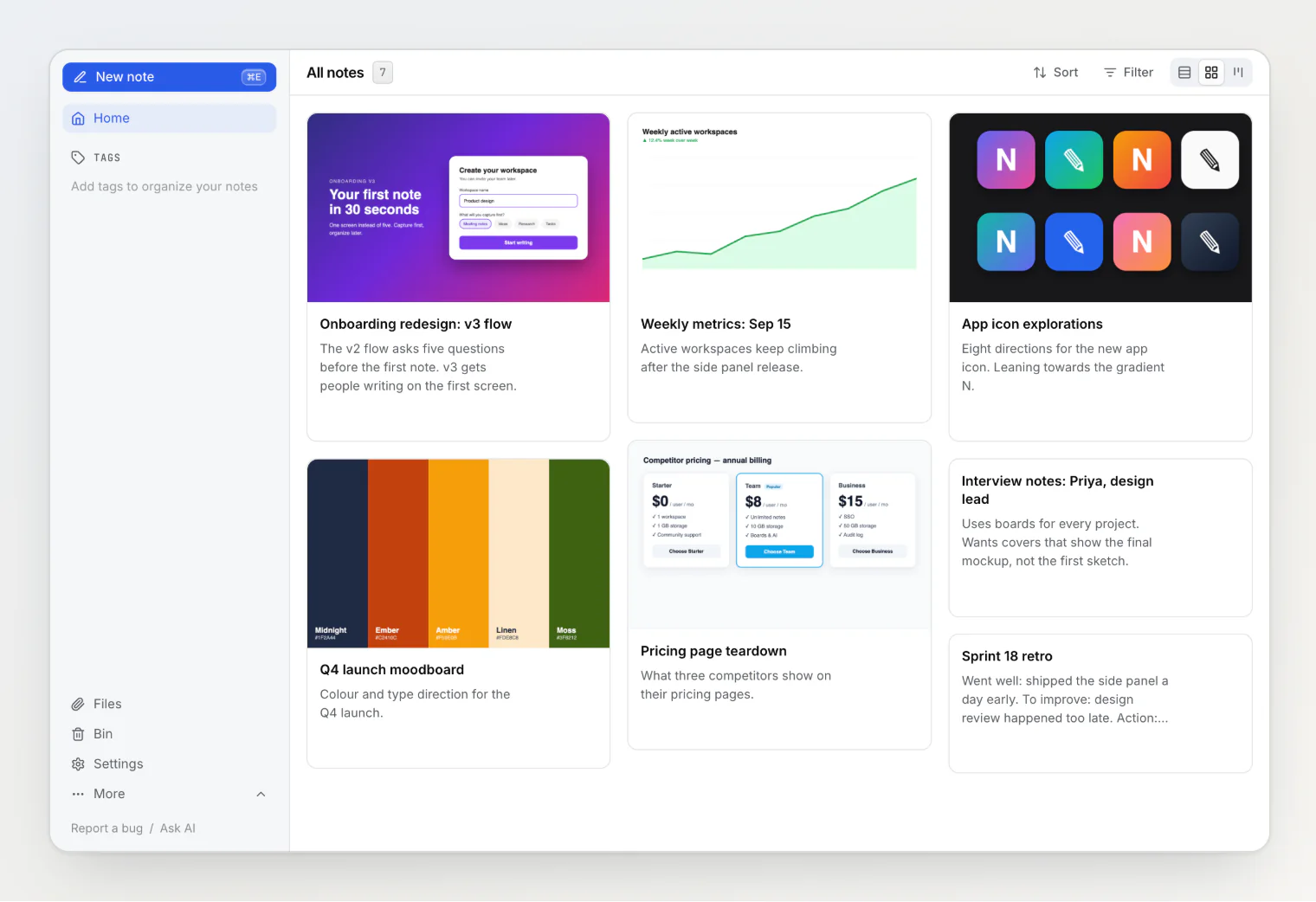
Les cartes servent à parcourir un espace de travail d’un coup d’œil. En vue grille et sur un tableau kanban, l’image d’une carte dit souvent de quoi parle une note avant même que vous lisiez son titre.
Jusqu’ici, Notez choisissait cette image pour vous : la première image de la note. Ça marche pour une note qui se résume à une capture d’écran. Ça marche moins bien pour une note qui grandit. Une note de design commence par un wireframe grossier, puis reçoit une maquette soignée et, plus bas, un graphique de résultats. La carte continuait d’afficher le wireframe, parce qu’il venait en premier.
Le seul moyen de changer la carte était de déplacer les images dans la note. Autrement dit, de modifier la note juste pour changer sa miniature.
Avec Notez v0.14.0, vous choisissez vous-même l’image de couverture.
Choisir l’image qu’affiche une carte
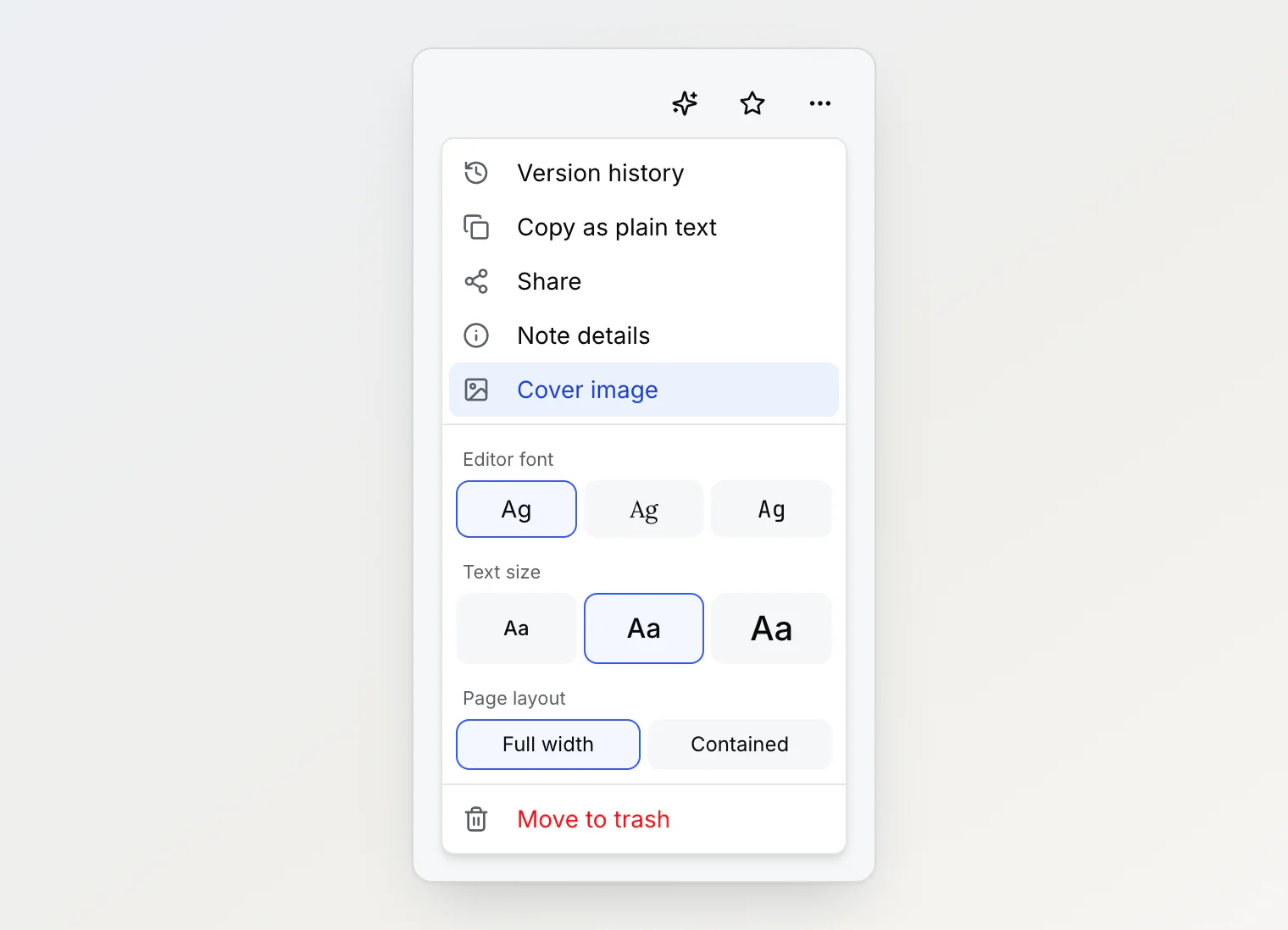
Ouvrez le menu … d’une note et choisissez Image de couverture. L’option se trouve dans le menu d’une note ouverte, d’une carte en vue grille, d’une ligne en vue table et d’une carte sur un tableau : vous changez une couverture sans quitter la liste.
La fenêtre affiche chaque image de la note sous forme de vignette. Cliquez sur l’une d’elles et la carte change aussitôt.
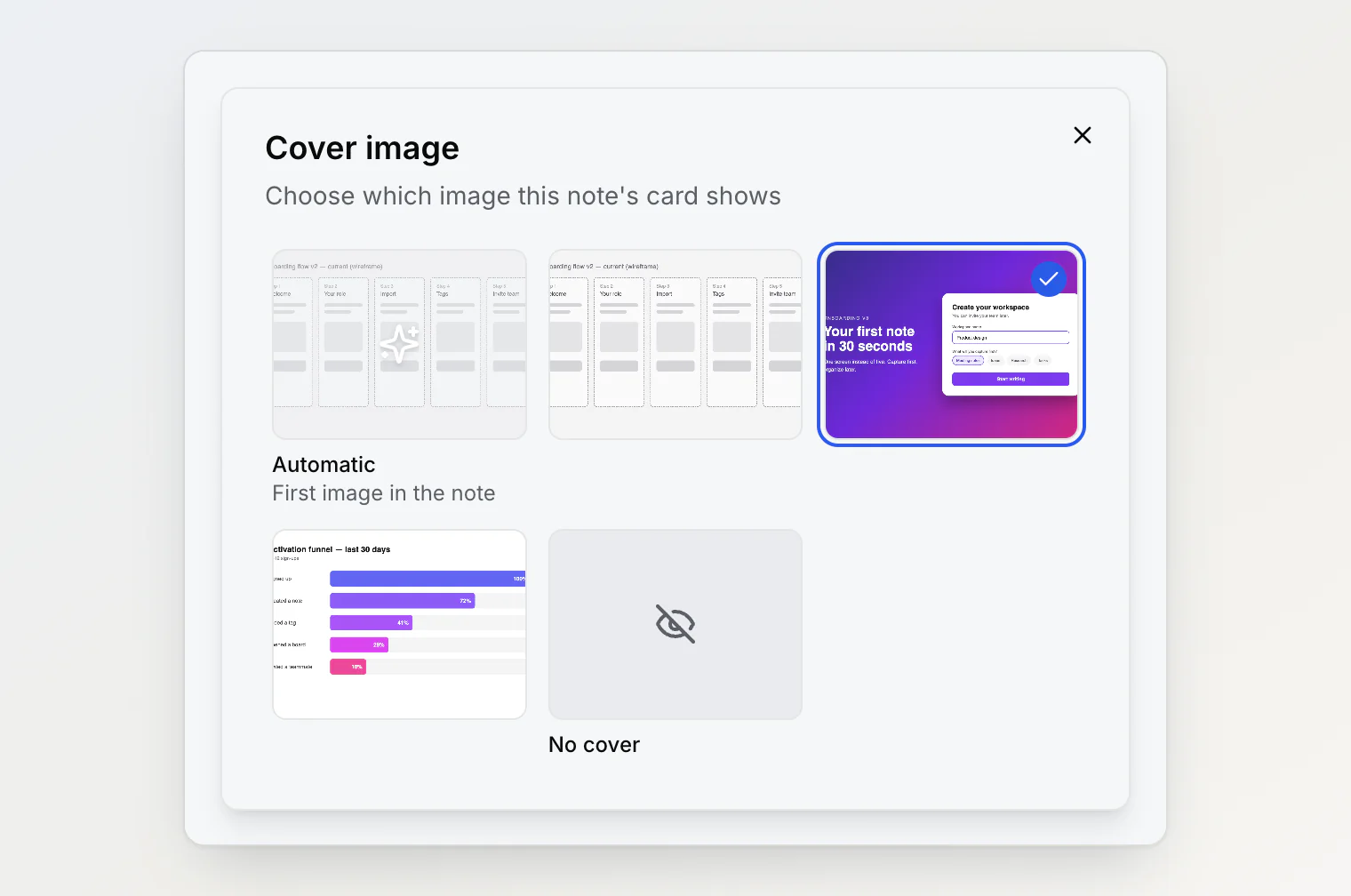
Il y a trois types de choix :
Automatique garde l’ancien comportement : la première image de la note. Toutes les notes partent de là.
N’importe quelle image de la note devient la couverture, où qu’elle se trouve dans le texte.
Pas de couverture affiche la carte sans image, pour les notes dont les images sont des détails plutôt que l’essentiel.
Avant et après
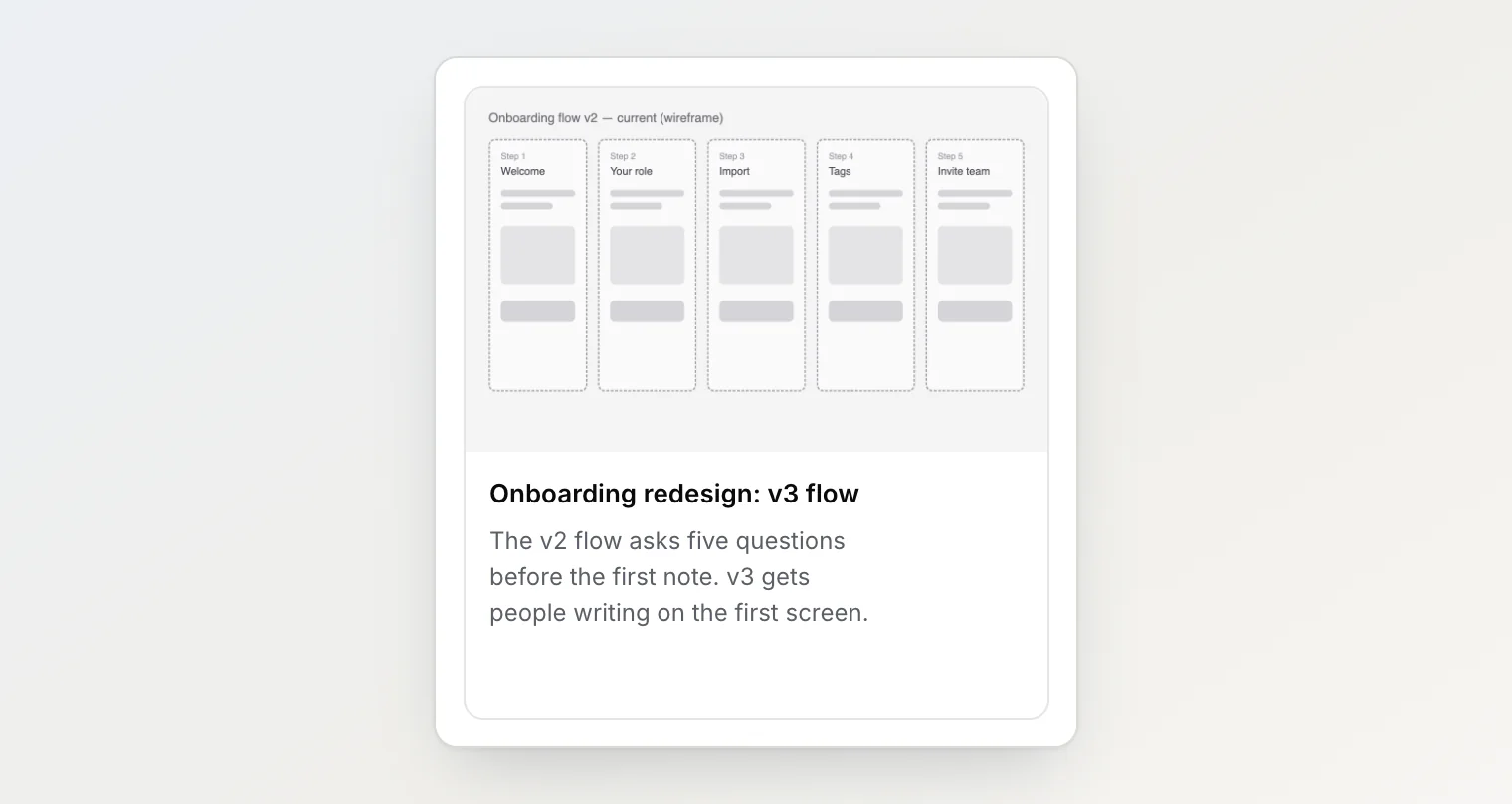
Voici la même note avec la couverture Automatique, puis avec la maquette choisie. Rien n’a bougé dans la note.

Des tableaux kanban plus lisibles
Les couvertures comptent surtout sur un tableau, où vous regardez beaucoup de cartes à la fois. Un tableau de travaux de design se lit bien plus vite quand chaque carte montre la dernière version plutôt que le premier croquis.
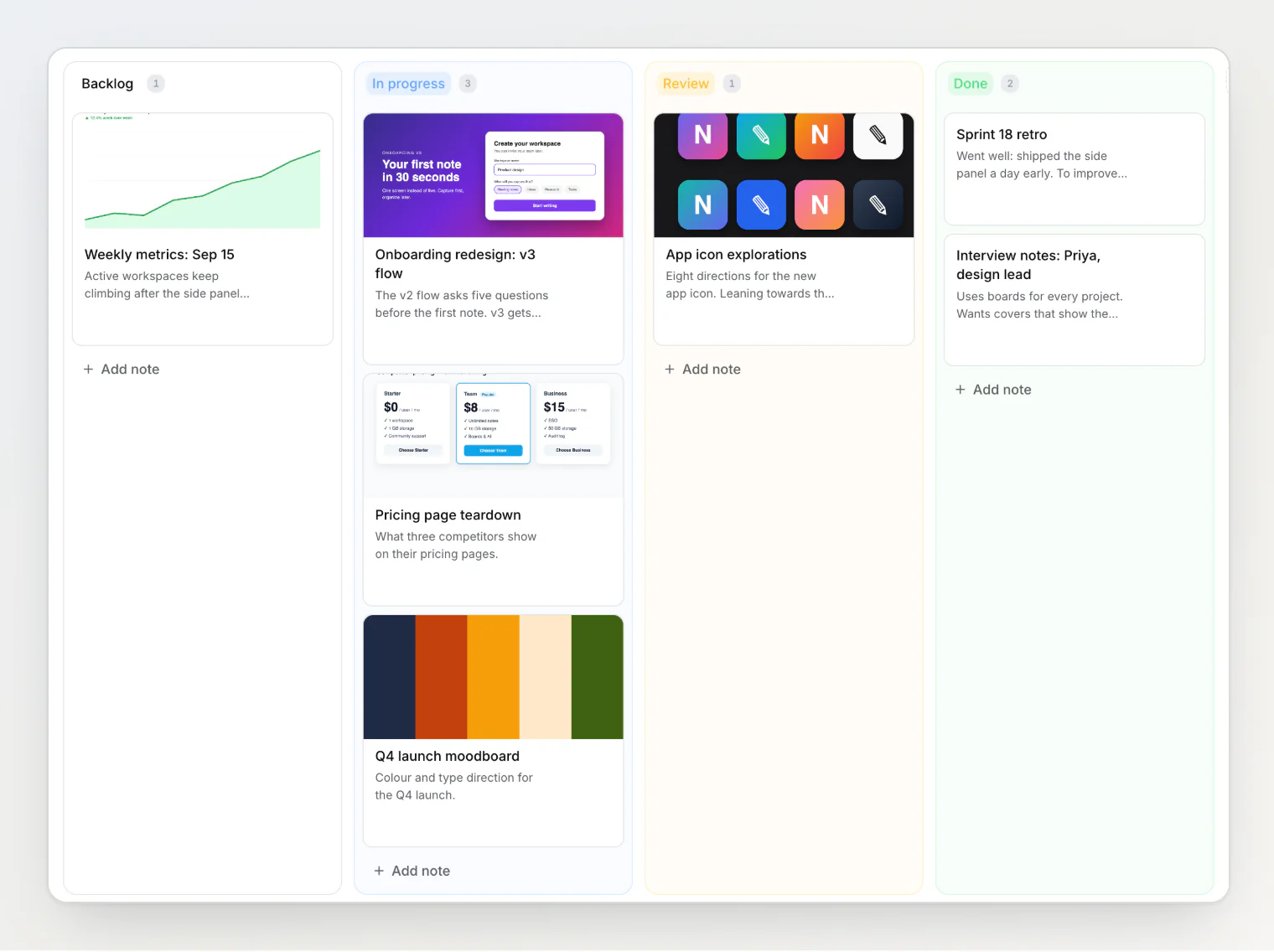
Changer une couverture depuis une carte du tableau met à jour cette carte sur place. Le tableau ne se recharge pas, et votre position de défilement reste la même. Les couvertures fonctionnent aussi avec les captures d’écran collées dans le champ d’ajout rapide d’une colonne : l’image collée devient la couverture de la nouvelle carte, et vous pouvez en choisir une autre plus tard.
Conçu pour se faire oublier
Quelques décisions évitent que les couvertures vous surprennent :
Choisir une couverture n’est pas une modification. La date de dernière modification de la note ne change pas : une note ne remonte pas en tête d’une liste triée par dernière mise à jour juste parce que vous avez changé son image. Aucune nouvelle version n’est enregistrée non plus.
Une couverture ne casse jamais. Si vous supprimez l’image choisie, la carte revient à la première image de la note au lieu d’afficher un cadre vide. Annulez la suppression et votre choix revient.
Automatique suit la note. Ajoutez une nouvelle première image et une carte en mode Automatique l’affiche. Une image choisie reste choisie, où que vous la déplaciez dans la note.
Tout le monde voit la même couverture. Dans un espace de travail partagé, la couverture appartient à la note : chaque membre voit la carte de la même façon.
Essayez
Ouvrez une note qui contient plusieurs images, choisissez Image de couverture dans son menu, puis celle que vous voulez sur la carte. Tous les détails sont dans l’article d’aide Choisir l’image de couverture d’une note.
À lire aussi
Une capture d’écran collée devient une carte kanban avec sa couverture — une capture collée dans le champ d’ajout rapide d’une colonne devient l’image de couverture de la nouvelle carte.
Ajouter une capture d’écran à une note sans l’ouvrir — un fichier collé pendant que vous renommez une note dans la liste va à la fin de cette note.
Sans dossiers : comment Notez organise les notes — pourquoi Notez n’a pas de dossiers, et ce que font à leur place les étiquettes, les sous-notes, les tableaux et les propriétés personnalisées.