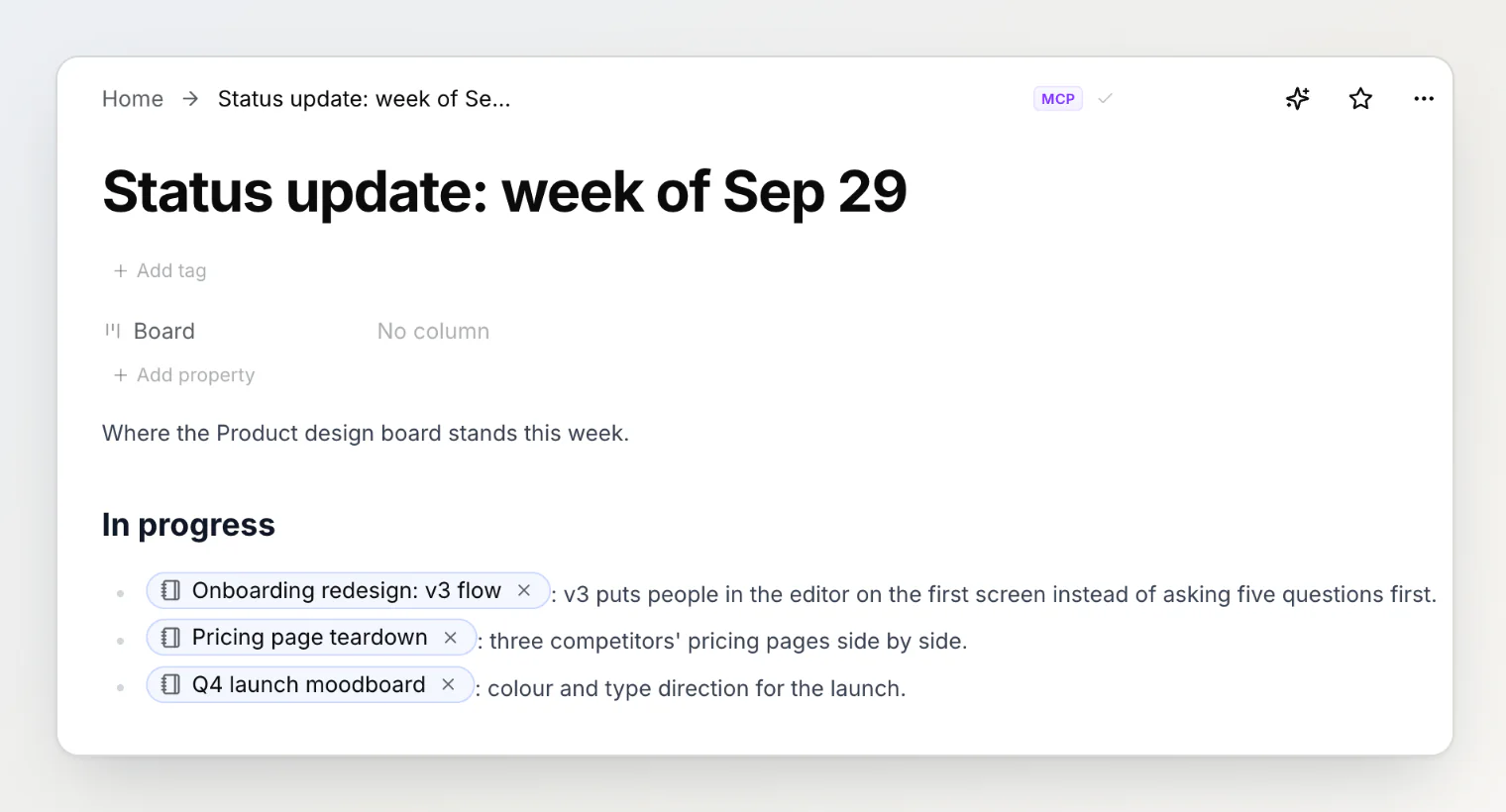
Até hoje, deixar um assistente de IA entrar nas suas notas do Notez exigia um pequeno ritual: gerar uma chave, colar em um arquivo de configuração, reiniciar o cliente e torcer para ter copiado tudo. No Claude Code ou no Cursor, tudo bem. Nos lugares onde a maioria das pessoas de fato conversa com um assistente, é impossível. O Claude na web e no celular, e o ChatGPT, se conectam a ferramentas remotas de um único jeito: você adiciona uma URL e faz login. Eles não têm onde colar uma chave.
O Notez v0.17.0 fecha essa lacuna. Agora suas notas são um conector que você adiciona com uma URL, e a chave saiu do processo por completo.
Três cliques, e um deles é "Permitir"
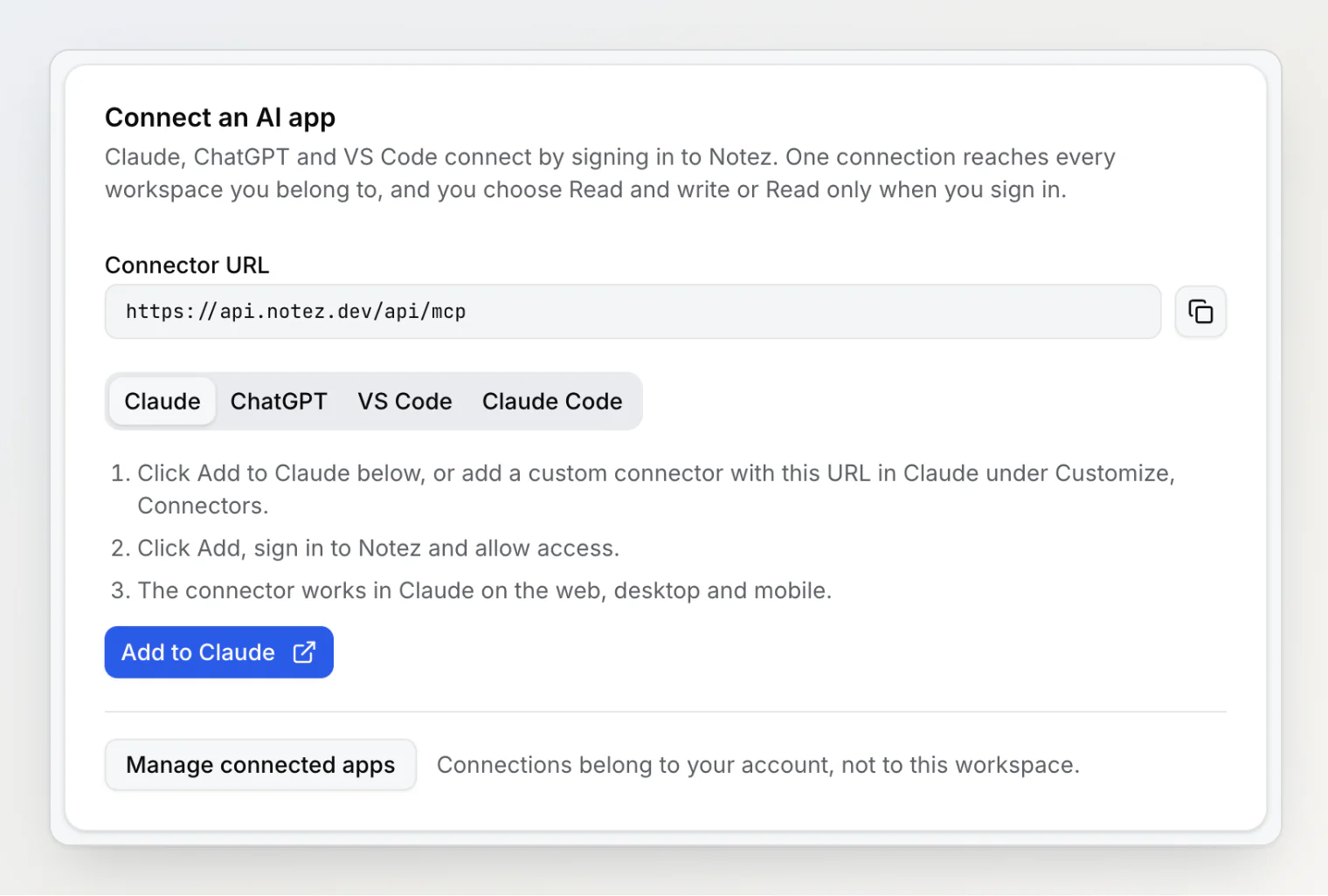
No Notez, abra Configurações → Integrações → Servidor MCP do Notez. O cartão Conecte um aplicativo de IA tem a URL, https://api.notez.dev/api/mcp, e os passos para Claude, ChatGPT, VS Code e Claude Code. Para o Claude existe um atalho: Adicionar ao Claude abre a própria janela Adicionar conector personalizado do Claude, com o nome e a URL já preenchidos.
Clique em Adicionar no Claude, e ele leva você ao Notez. Se você já estiver logado, cai direto nesta tela:
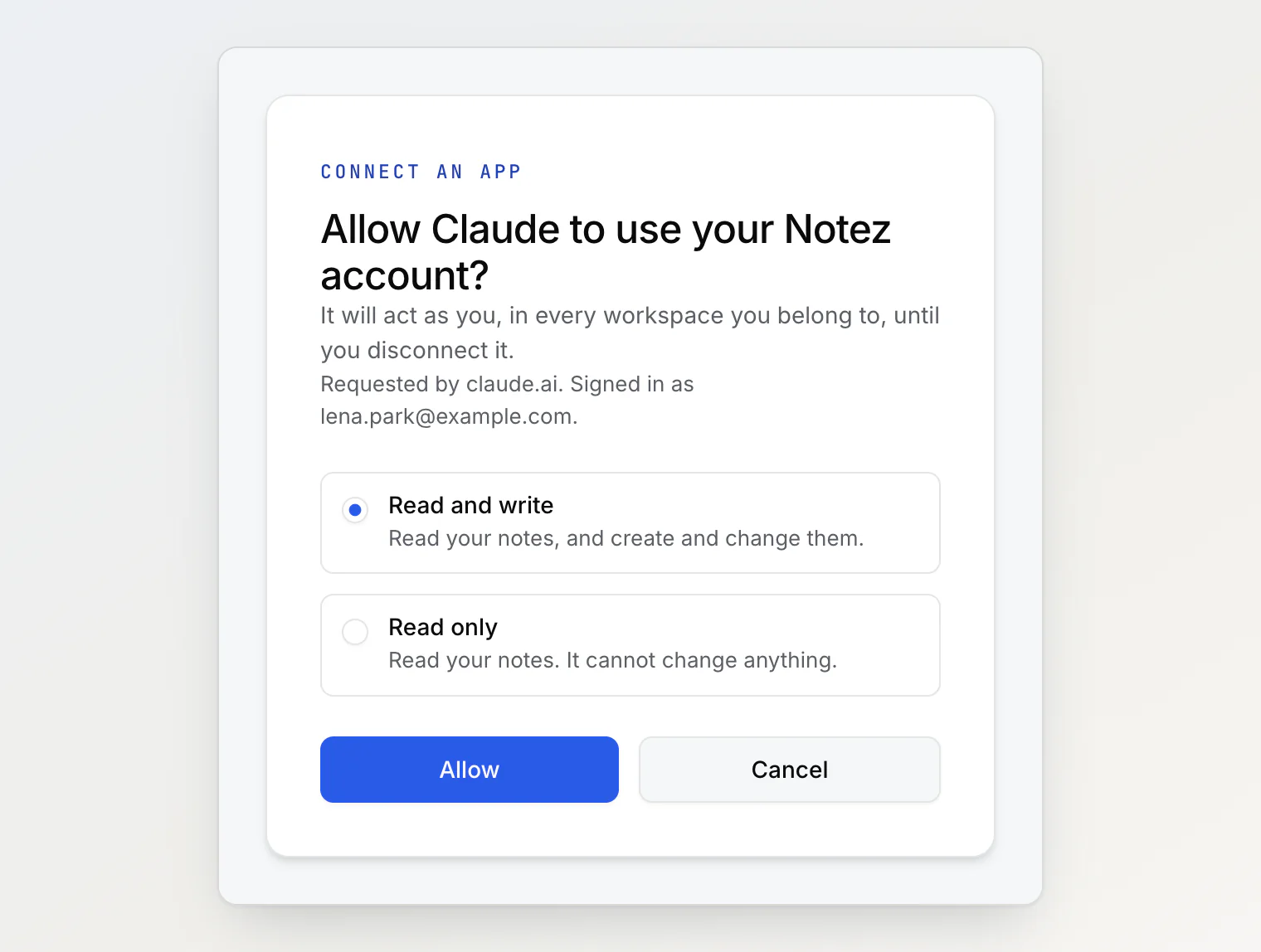
Escolha Leitura e escrita ou Somente leitura, clique em Permitir, e você volta ao Claude com o Notez na lista de conectores. Adicione uma vez no claude.ai e ele aparece também nos apps para desktop e celular. O ChatGPT funciona do mesmo jeito com o modo de desenvolvedor ativado, e o VS Code também, pelo comando MCP: Add Server.
Somente leitura quer dizer que as ferramentas não estão lá
Há dois jeitos de deixar um assistente só com leitura. Você pode entregar todas as ferramentas e pedir, com educação, que ele não use algumas. Ou pode deixar essas ferramentas de fora.
Escolhi a segunda opção. Uma conexão que você autoriza como Somente leitura recebe 14 ferramentas, todas de leitura: pesquisar e listar notas, abrir uma nota, ler um quadro, o calendário, links, tags e propriedades. As ferramentas que criam, editam, movem ou apagam não estão na lista dela, então não há nada para chamar, seja qual for o rumo da conversa. Se você mudar de ideia, desconecte o app e conecte de novo com a outra opção.
Cada ferramenta também tem um rótulo: leitura, escrita ou destrutiva. Os clientes que pedem confirmação antes de uma mudança, o ChatGPT entre eles, usam esses rótulos para decidir quando consultar você.
Uma conexão, todos os espaços de trabalho
Esta parte foi a que exigiu mais reflexão. Uma chave MCP pertence a um espaço de trabalho, e isso é uma vantagem: uma chave criada no seu espaço de trabalho profissional nunca enxerga o pessoal.
Mas uma conexão feita pelo login pertence a você, e o Claude só deixa adicionar a mesma URL de conector uma vez. Se essa única conexão alcançasse só um espaço de trabalho, quem tem mais de um teria que escolher qual metade das notas o Claude pode ver.
Por isso uma conexão por login alcança todos os espaços de trabalho dos quais você é membro, e cada requisição informa a qual espaço de trabalho se refere. A primeira coisa que o assistente faz é pedir ao Notez a sua lista de espaços de trabalho. Se você tem só um, ele nunca precisa pensar nisso. Se tem vários, ele escolhe o que você mencionar, e um id de um espaço de trabalho simplesmente não funciona em outro, então ele não tem como escorregar para o espaço errado no meio de uma tarefa.
Se você quer o isolamento antigo para um assistente, as chaves continuam funcionando exatamente como antes, inclusive para o Cursor, o Windsurf e os seus scripts.
Para que isso serve
O uso óbvio é "escreva uma nota para mim". O mais útil é fazer perguntas sobre um quadro que você parou de acompanhar de perto. Peça "um resumo de status do quadro Product design, com links para cada nota" e você recebe uma nota de verdade, com um link para cada cartão que ela menciona:
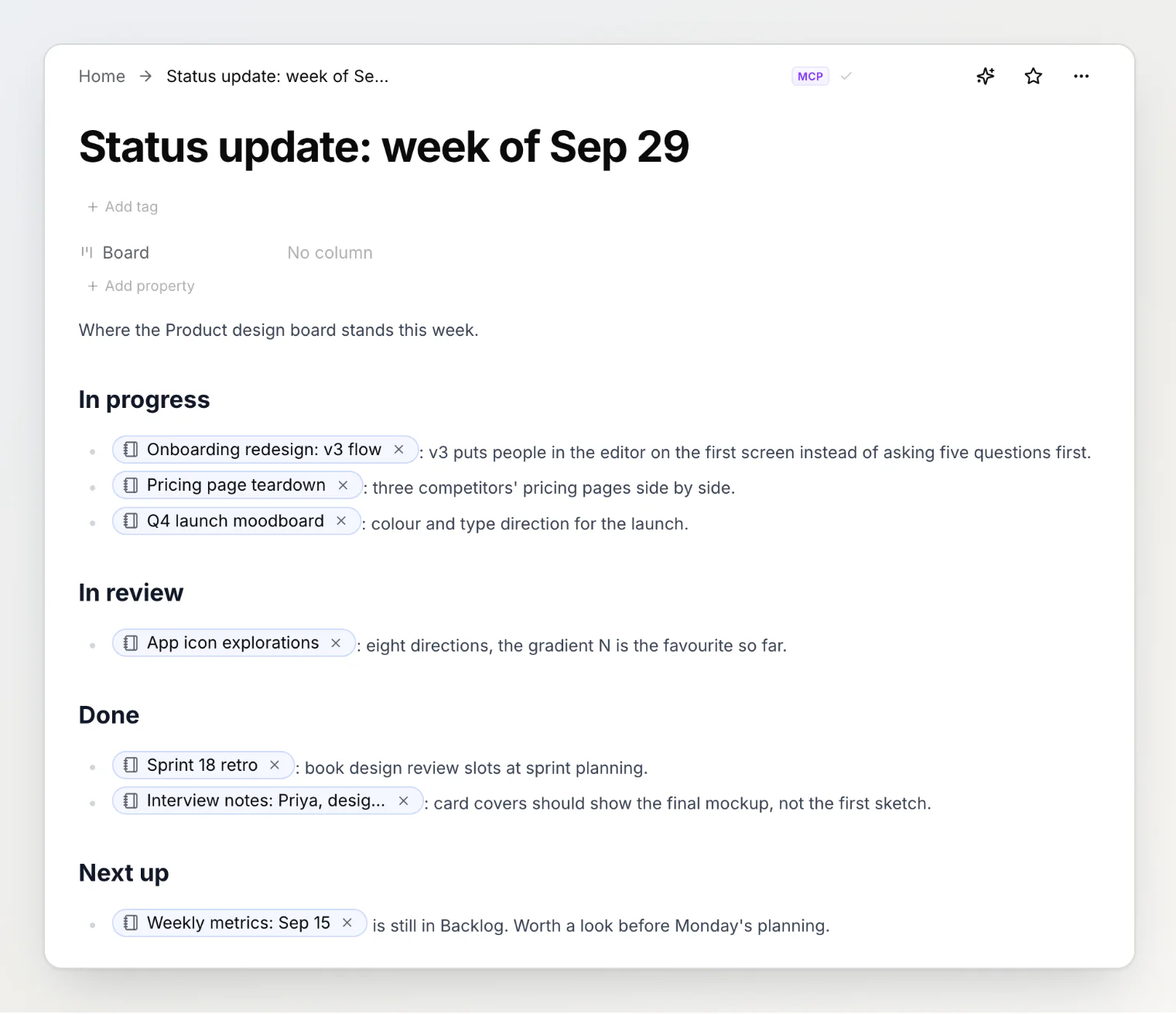
O selo MCP ao lado do título marca tudo o que um assistente escreveu, então isso nunca se mistura com as suas próprias notas. Mais alguns pedidos que funcionam bem:
"O que eu escrevi sobre onboarding no mês passado? Cite os trechos que se contradizem."
"Mova tudo o que está na coluna Revisão para Concluído."
"Transforme minhas notas de entrevistas em uma lista de pedidos de funcionalidades e adicione à coluna Backlog."
"Quais notas do meu espaço de trabalho Product design ninguém altera desde agosto?"
Como retirar o acesso
Todo app que você conecta aparece em Configurações → Segurança → Aplicativos conectados, com o acesso dele e a data em que você o conectou.
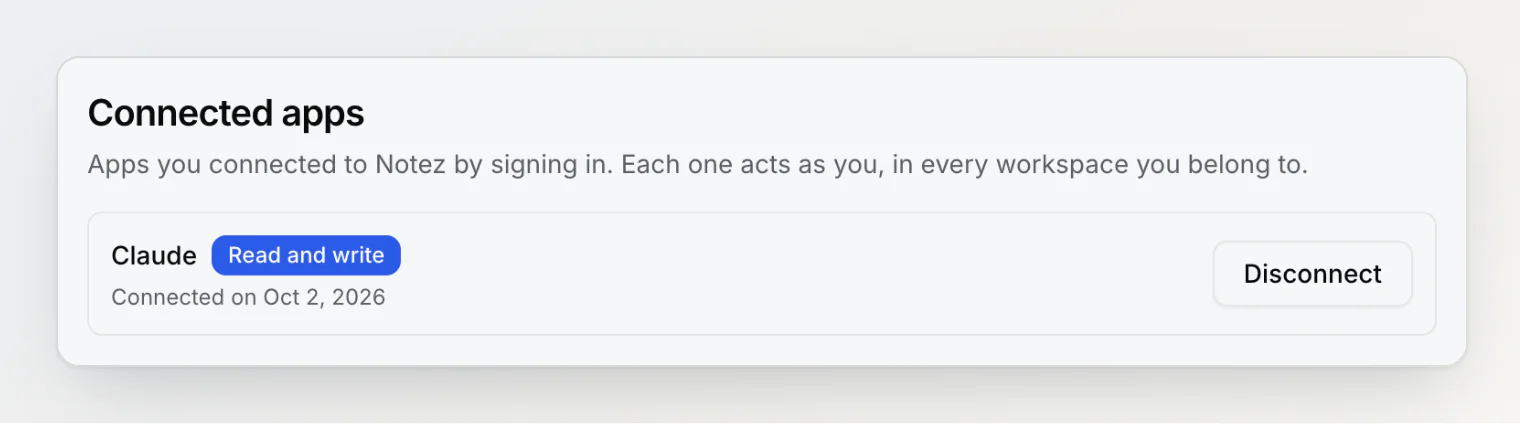
Desconectar vale na hora, não no fim da vida útil de algum token. A configuração padrão do OAuth não garante isso: o app guarda um refresh token e pode gerar novos acessos em silêncio por semanas. Por isso o Notez confere cada requisição com a autorização que você deu e com a sua conta. Depois que você desconecta, a próxima chamada do app falha, e a próxima tentativa de renovar o token também. Trocar ou redefinir a senha desconecta todos os apps de uma vez, e é isso que você quer depois de um susto.
Letras miúdas
Só o Claude, o Claude Code, o ChatGPT e o VS Code se conectam pelo login. O Cursor, o Windsurf e os scripts usam uma chave MCP, criada na mesma página.
Qualquer membro de um espaço de trabalho pode conectar um app. Criar a chave MCP do espaço de trabalho continua sendo tarefa do proprietário.
Enviar imagens e arquivos do seu computador ainda exige um assistente que rode comandos no shell, como o Claude Code. O Claude na web e o ChatGPT vão pedir que você adicione o arquivo no Notez.
Contas de convidado não conectam apps. Crie uma conta antes; leva um minuto.
O guia passo a passo, incluindo ChatGPT, VS Code e Claude Code, está em Conectar o Claude, o ChatGPT ou o VS Code ao Notez. A lista completa de ferramentas está em Configuração do servidor MCP.
Continue lendo
Segundo cérebro com IA: memória persistente para Claude e Cursor via MCP — um espaço de trabalho de notas como a memória que todo assistente lê e escreve, e o que deve entrar nela.
Conecte o Notez ao Claude, ao Cursor e ao Windsurf via MCP — como configurar uma chave MCP no Claude Code, no Cursor ou no Windsurf, e quais ferramentas ela dá ao assistente.
O Claude Code agora coloca imagens nas suas anotações: upload de arquivos via MCP — como um assistente com acesso ao terminal coloca uma captura de tela em uma nota sem passá-la pelo chat.