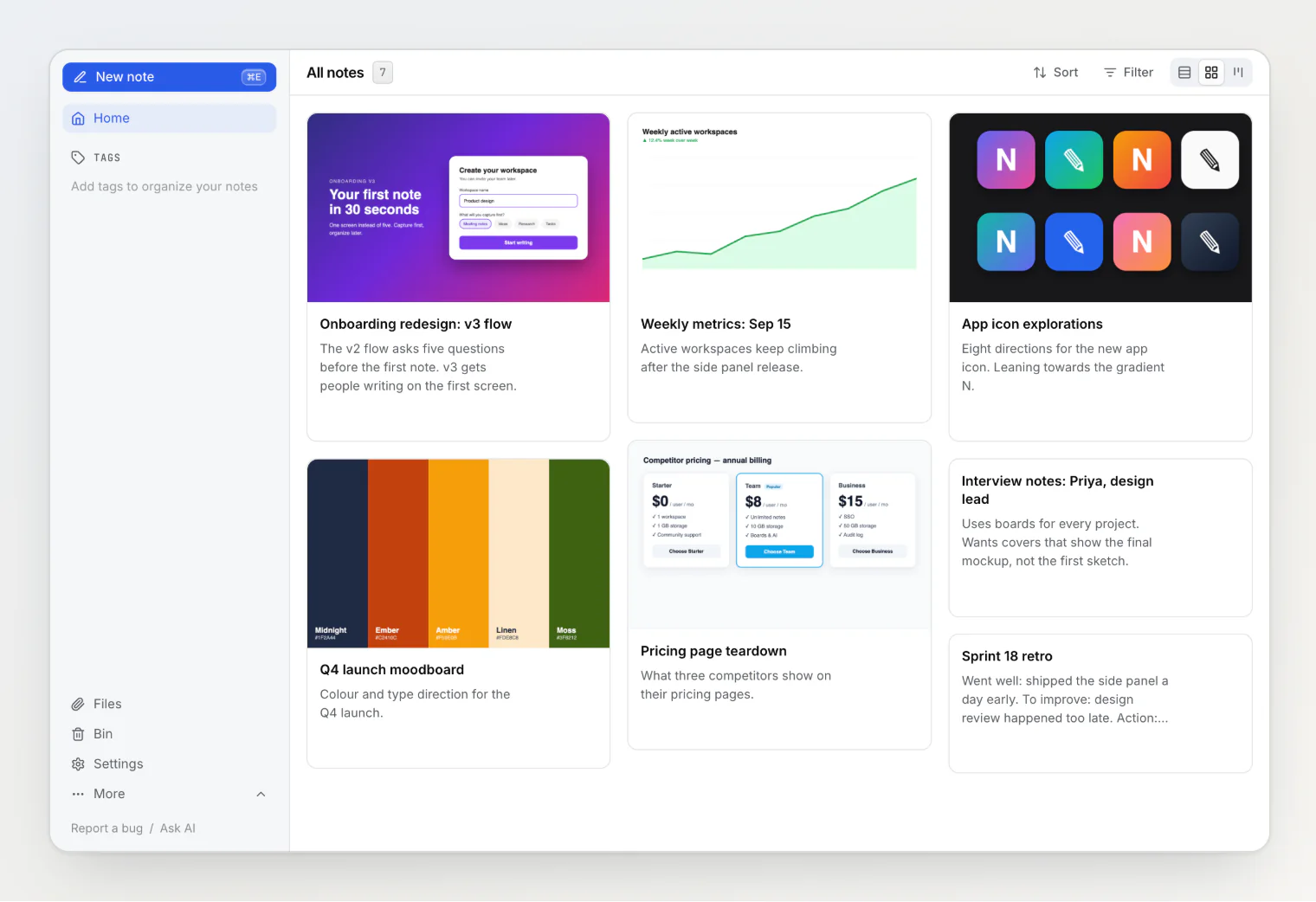
Рабочее пространство вы просматриваете по карточкам. В сетке и на канбан-доске картинка на карточке часто говорит, о чём заметка, раньше, чем вы прочитаете название.
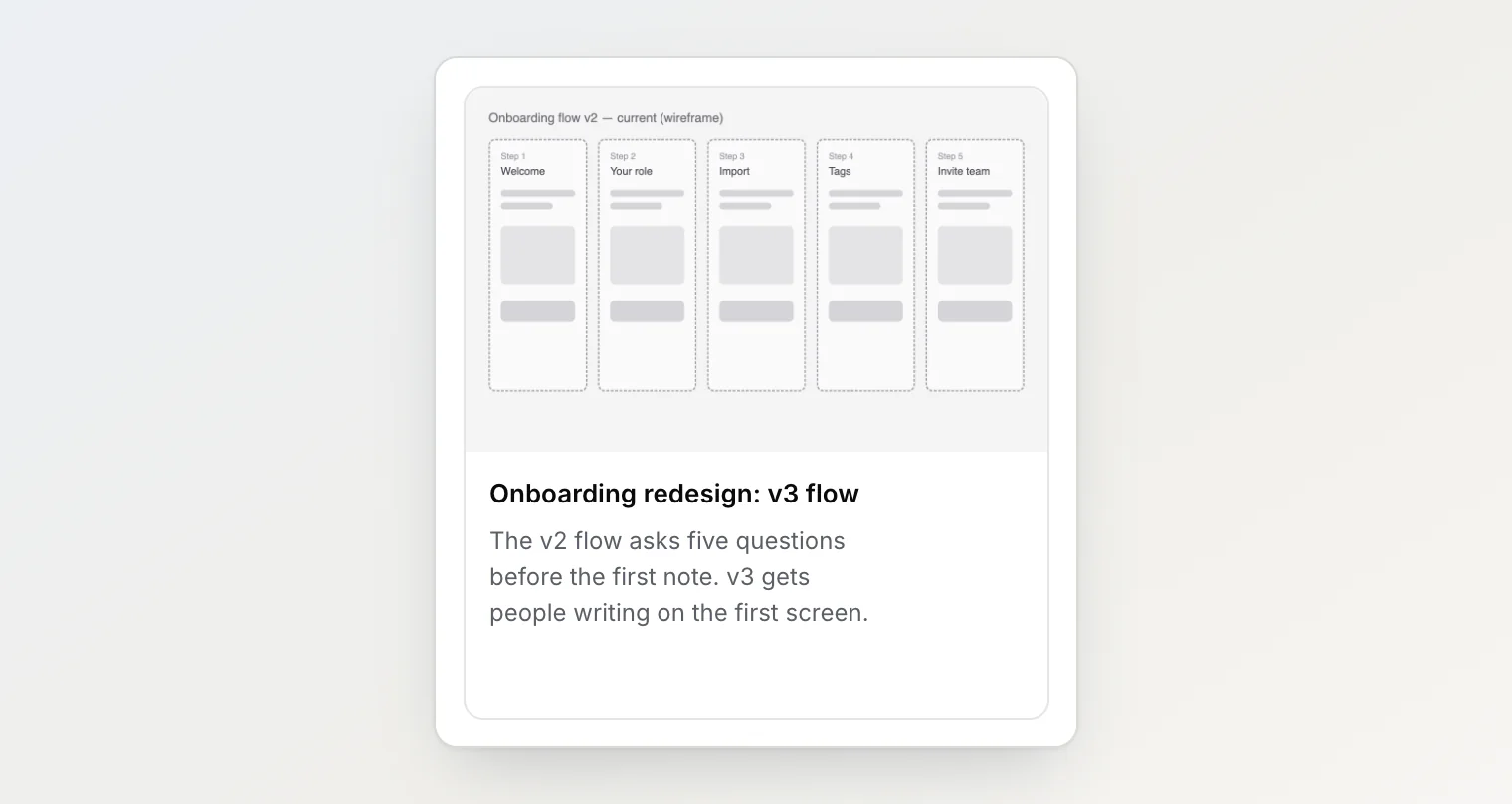
Раньше эту картинку Notez выбирал за вас: первая картинка в заметке. Для заметки из одного скриншота это работает. Для заметки, которая растёт, хуже. Заметка о дизайне начинается с грубого вайрфрейма, потом ниже появляются чистовой макет и график с результатами. А карточка продолжала показывать вайрфрейм, потому что он стоял первым.
Сменить картинку на карточке можно было только одним способом: переставить картинки внутри заметки. То есть править заметку ради её миниатюры.
В Notez v0.14.0 обложку выбираете вы сами.
Выберите картинку для карточки
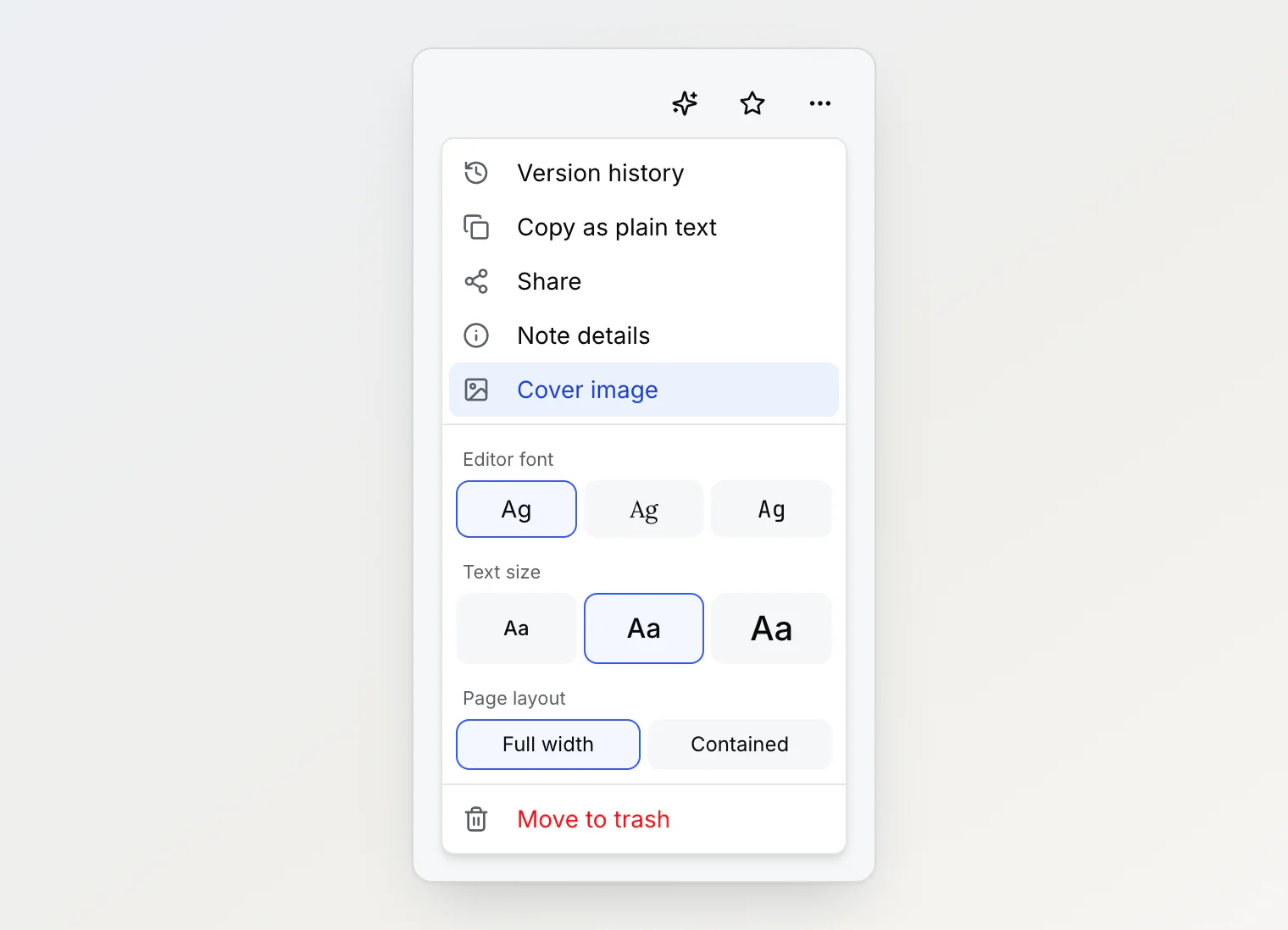
Откройте меню … заметки и выберите Обложка. Этот пункт есть в меню открытой заметки, карточки в сетке, строки в таблице и карточки на доске, так что обложку можно сменить, не уходя из списка.
В окне все картинки заметки показаны плитками. Нажмите на одну, и карточка сразу изменится.
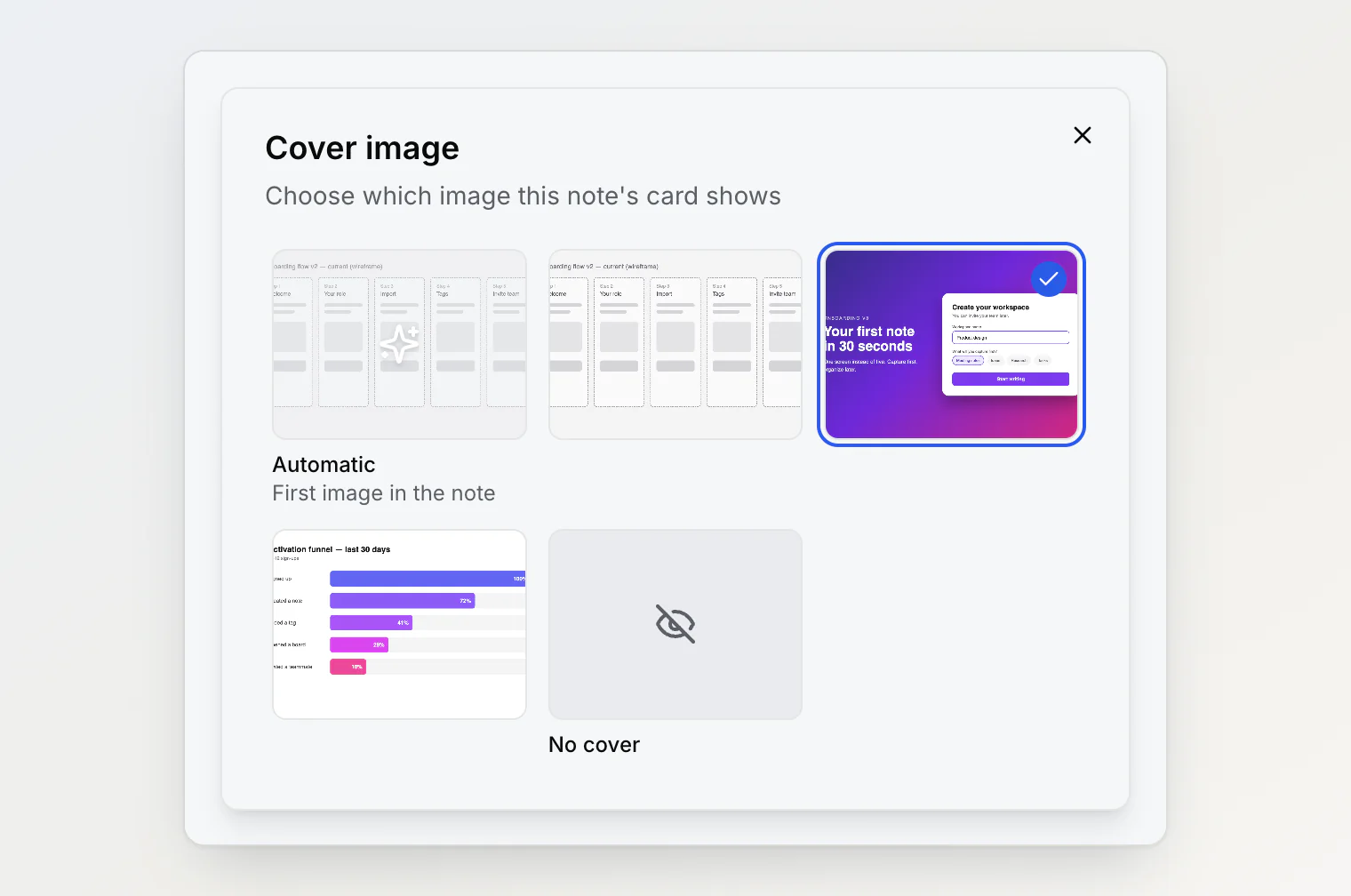
Вариантов три:
Автоматически — как раньше: первая картинка в заметке. Так настроена каждая новая заметка.
Любая картинка в заметке становится обложкой, где бы она ни стояла в тексте.
Без обложки — карточка без картинки, для заметок, где картинки — детали, а не суть.
До и после
Вот одна и та же заметка с обложкой «Автоматически», а потом с выбранным макетом. Внутри заметки ничего не сдвинулось.
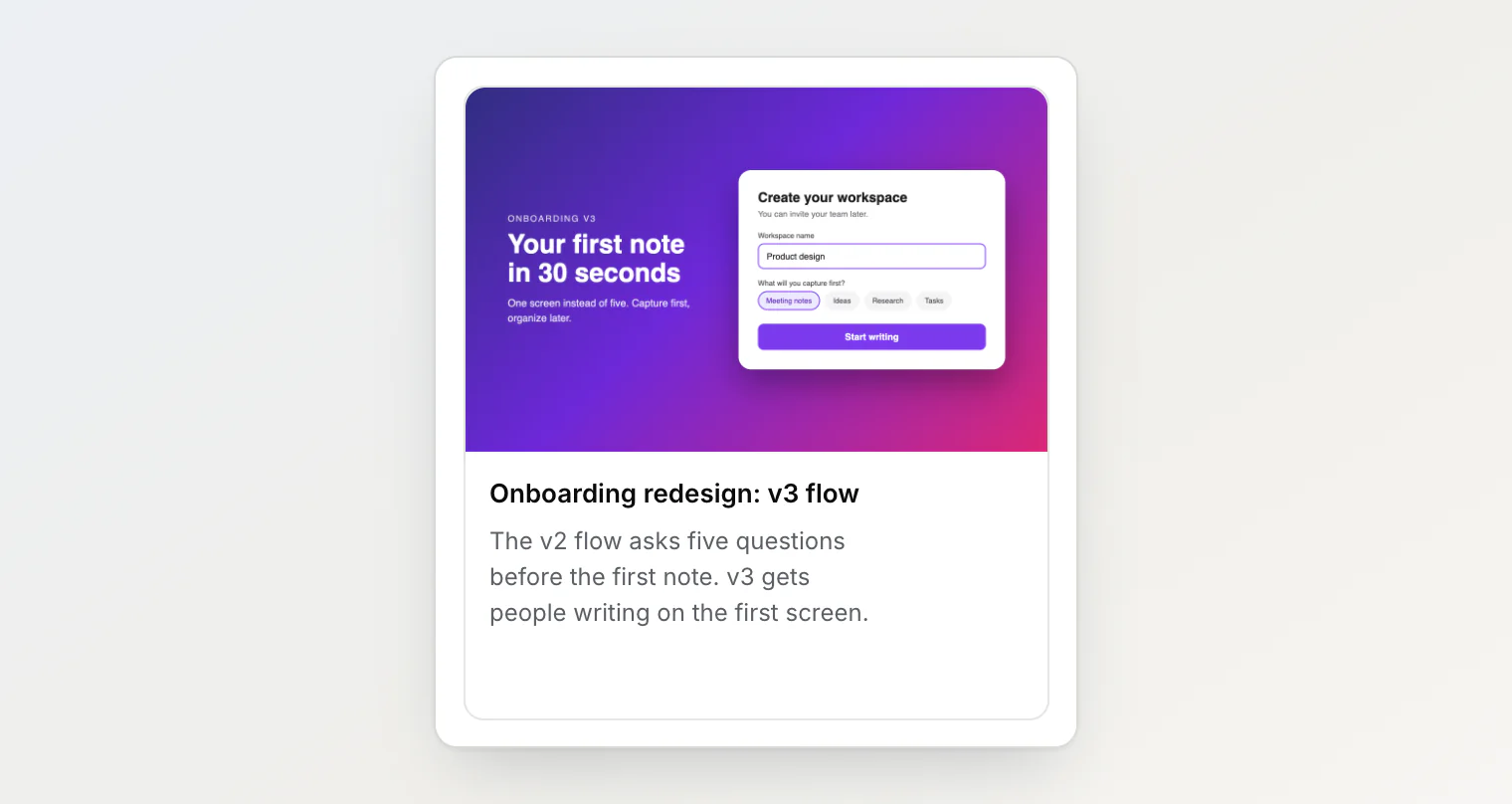
Обложки на канбан-доске
Обложки важнее всего на доске, где вы видите много карточек сразу. Доска с дизайн-задачами читается гораздо быстрее, когда на каждой карточке последняя версия, а не первый набросок.
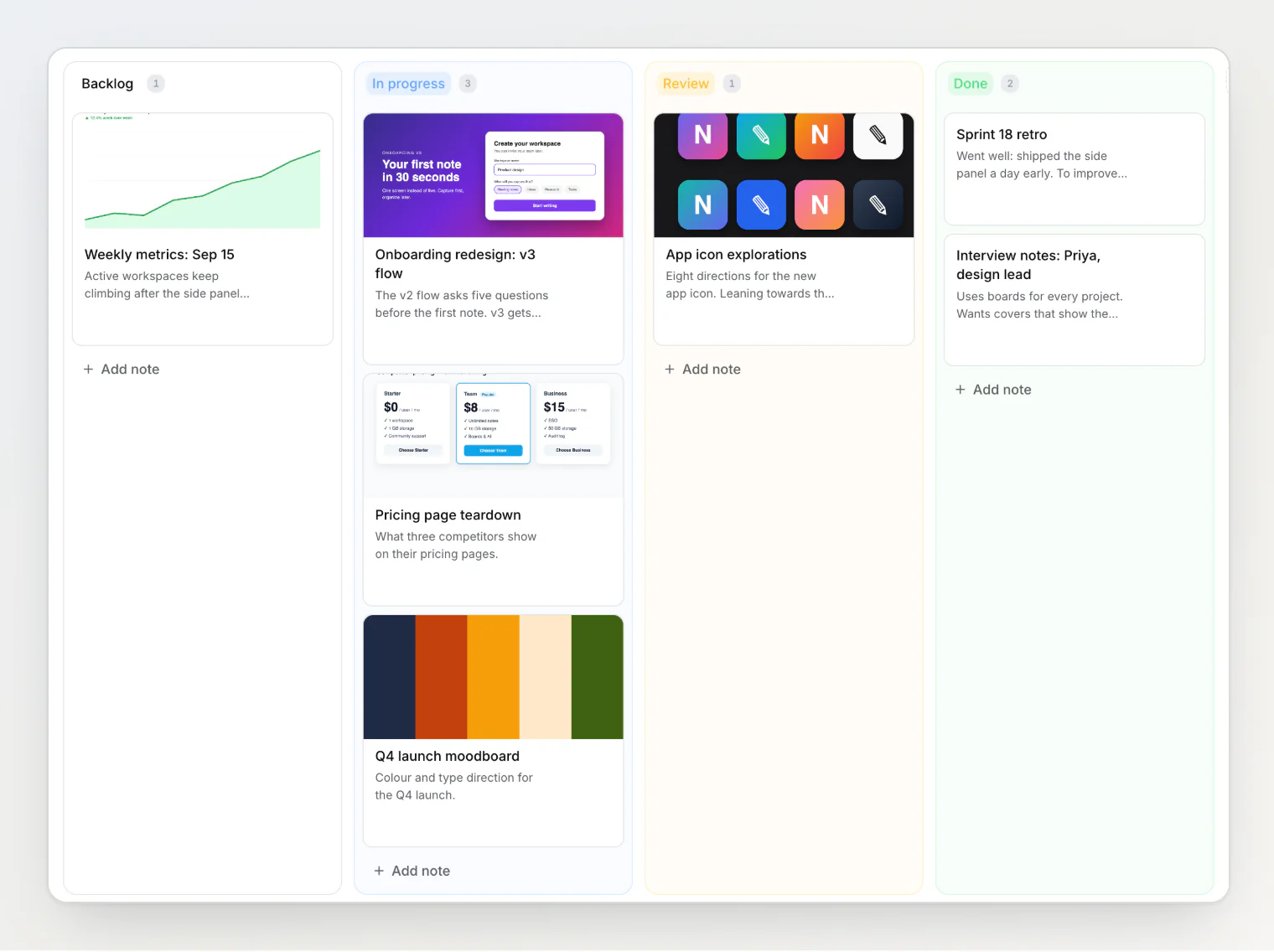
Если сменить обложку из карточки на доске, карточка обновится на месте. Доска не перезагружается, и прокрутка остаётся там, где была. Обложки работают и со вставкой скриншотов в поле быстрого добавления колонки: вставленная картинка становится обложкой новой карточки, а позже можно выбрать другую.
Обложки без сюрпризов
Несколько решений, чтобы обложки ничем вас не удивляли:
Выбор обложки — не правка. Время последнего изменения заметки остаётся прежним, поэтому заметка не прыгает наверх списка, отсортированного по дате изменения, только из-за того, что вы сменили ей картинку. Новая версия тоже не сохраняется.
Обложка не ломается. Если удалить выбранную картинку, карточка вернётся к первой картинке заметки, а не покажет пустую рамку. Отмените удаление, и ваш выбор вернётся.
«Автоматически» следит за заметкой. Добавьте в начало новую картинку, и карточка с обложкой «Автоматически» покажет её. Выбранная картинка остаётся выбранной, куда бы вы её ни передвинули в заметке.
Обложка у всех одна. В общем рабочем пространстве обложка принадлежит заметке, поэтому все участники видят карточку одинаково.
Попробуйте
Откройте любую заметку, где больше одной картинки, выберите Обложка в её меню и укажите ту, что хотите видеть на карточке. Все подробности — в справке о выборе обложки заметки.
Читайте также
Скриншот в карточку канбан-доски: обложка одним нажатием — скриншот, вставленный в поле быстрого добавления колонки, становится обложкой новой карточки.
Как добавить скриншот в заметку, не открывая её — файл, вставленный, пока вы переименовываете заметку в списке, попадает в конец этой заметки.
Без папок: как Notez организует заметки — почему в Notez нет папок и что вместо них делают теги, вложенные заметки, доски и пользовательские свойства.