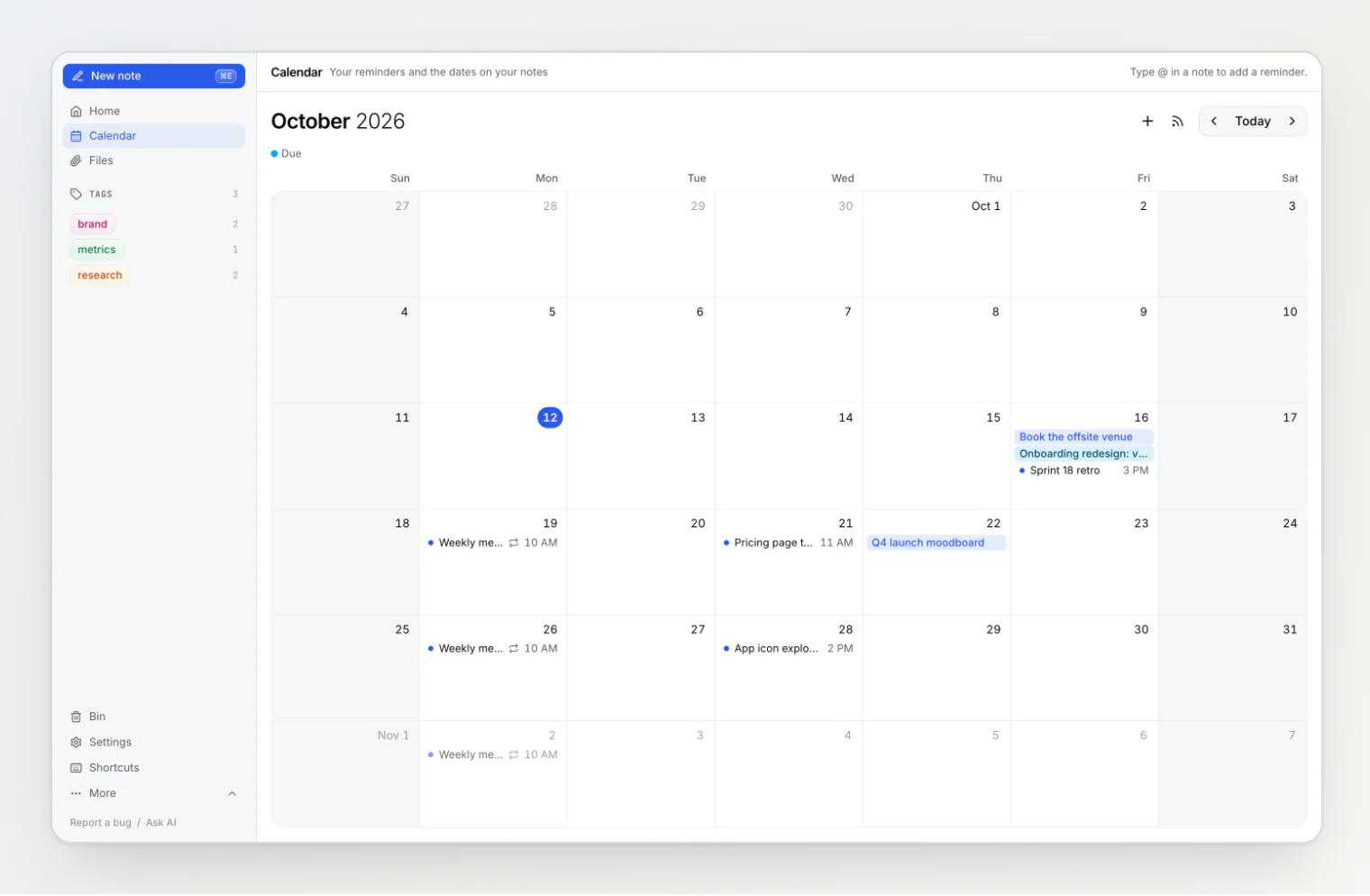
Notez v0.20.0 bringt Erinnerungen, und sie sind keine Liste, die woanders geführt wird. Eine Erinnerung ist ein Datum, das du in eine Notiz tippst, und wenn sie fällig wird, bekommst du die Notiz zurück.
Eine To-do-App macht es andersherum: Eine Erinnerung ist ein eigener Eintrag mit eigenem Titel, und die Notiz, um die es ging, ist bestenfalls ein Link darin. Zwei Wochen später bekommst du „Nachfassen“ und musst die Notiz suchen, die gemeint war.
In Notez steht die Erinnerung in dem Satz, der sie erklärt: „Mit Priya die Analyse der Preisseite durchgehen“, gefolgt von einem Chip mit Mi., 21. Okt., 11:00. Die Benachrichtigung trägt den Titel der Notiz, und ein Klick darauf öffnet die Notiz. Löschst du den Satz, verschwindet die Erinnerung mit ihm. Verschiebst du die Notiz in den Papierkorb, meldet sich die Erinnerung nicht mehr.
Ein Datum tippen
Tippe @ in eine Notiz. Das Menü bietet Heute, Morgen, In 1 Stunde und Datum wählen… an und grenzt die Auswahl beim Tippen ein: @fr ist der nächste Freitag, @2026-12-24 genau dieser Tag. Eine Uhrzeit kommt ans Ende, @morgen-9 oder @fr-15, mit Bindestrichen verbunden, weil ein Leerzeichen das Menü schließt.
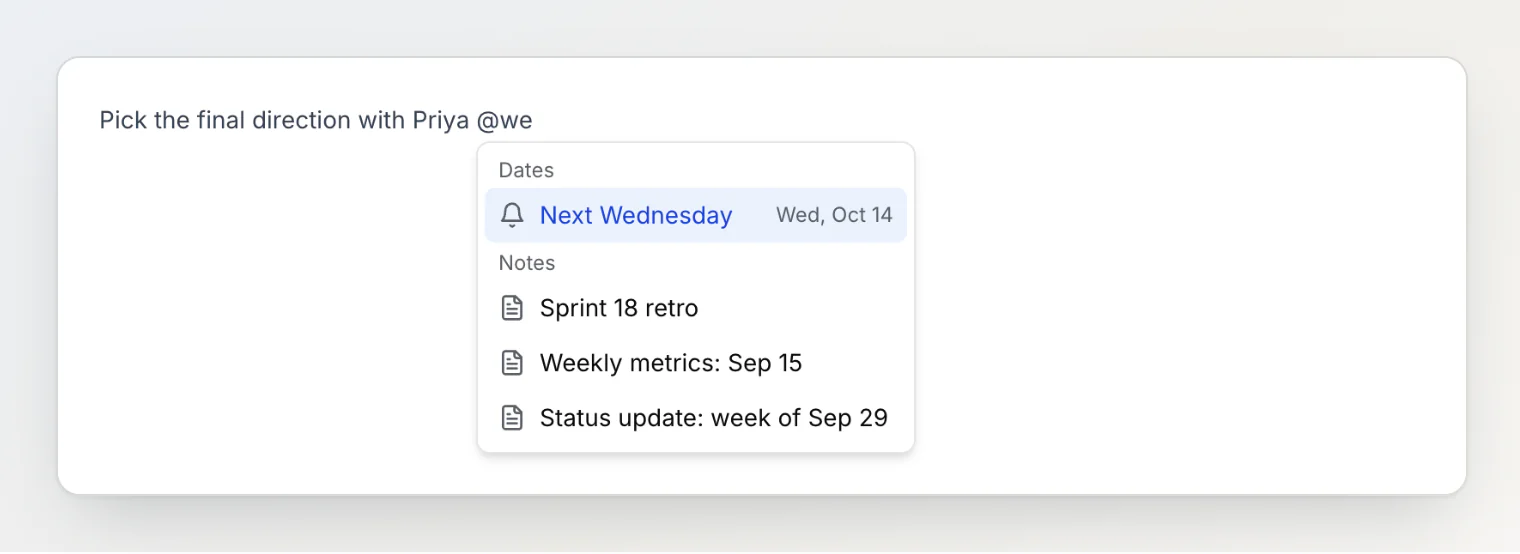
Das Menü ist nicht nur für Datumsangaben da. Unter Notizen verknüpft es andere Notizen, und in einem gemeinsamen Workspace erwähnt es unter Personen ein Mitglied.
Jeden Montag oder am letzten Freitag im Monat
Klicke auf eine Erinnerung, um sie zu ändern. Wiederholen bietet die üblichen Rhythmen: jeden Tag, jede Woche am Wochentag des Chips, jeden Werktag, denselben Tag jeden Monat oder jedes Jahr, und Benutzerdefiniert… für den Rest: alle zwei Wochen am Mittwoch und Freitag, am letzten Freitag im Monat, fünfmal und dann Schluss.
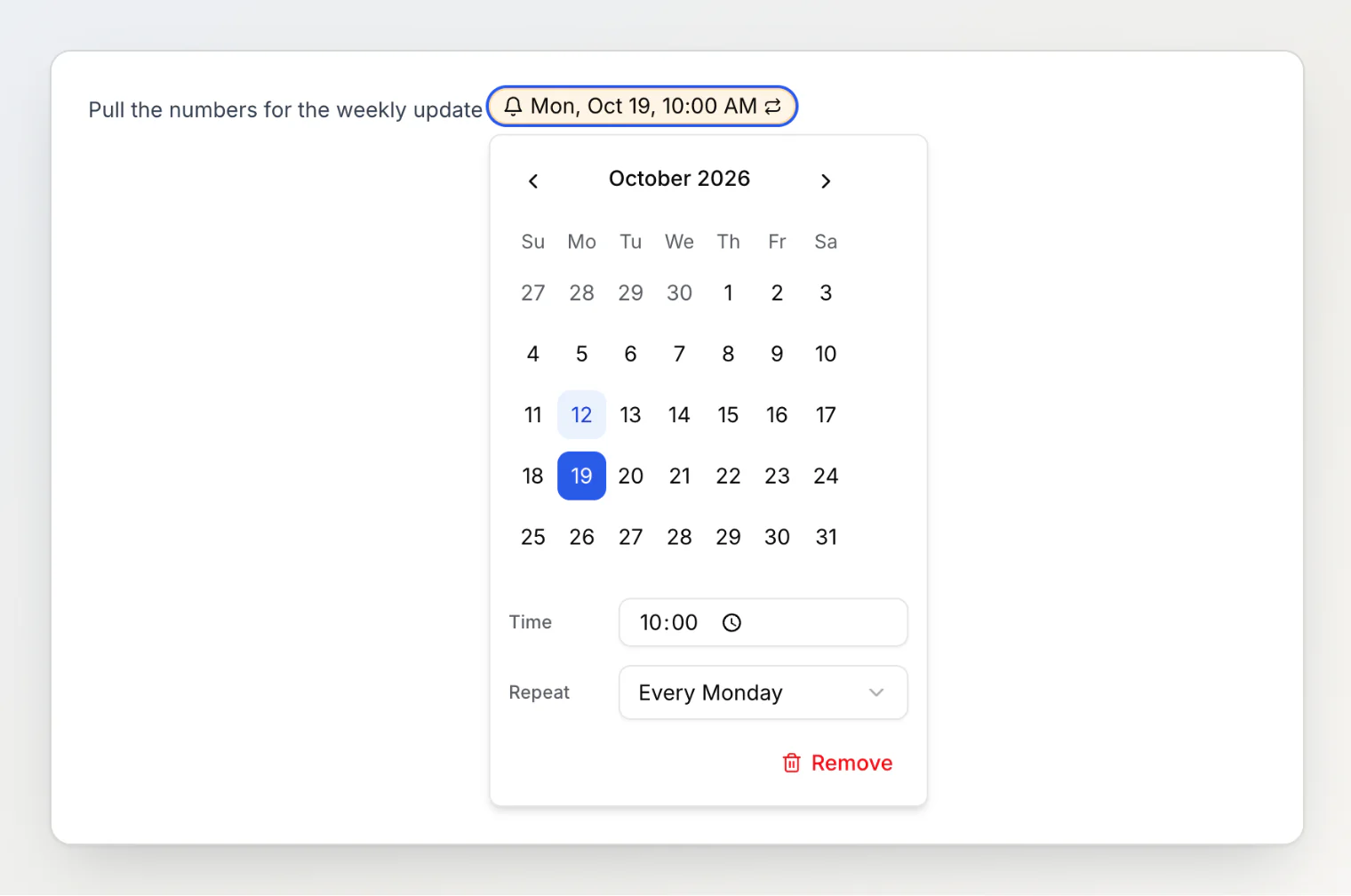
Eine wiederkehrende Erinnerung ist trotzdem ein einziger Chip, du kannst also nicht einen Montag überspringen oder einen einzelnen Termin verschieben. Änderst du den Chip, änderst du die ganze Serie.
Die Kalenderseite
Kalender ist neu in der Seitenleiste, unter Startseite. Er zeigt deine Erinnerungen und daneben jede Datumseigenschaft im Workspace, sodass ein Fällig-Datum auf einer Karte und eine Erinnerung in einer Retro-Notiz im selben Raster landen.
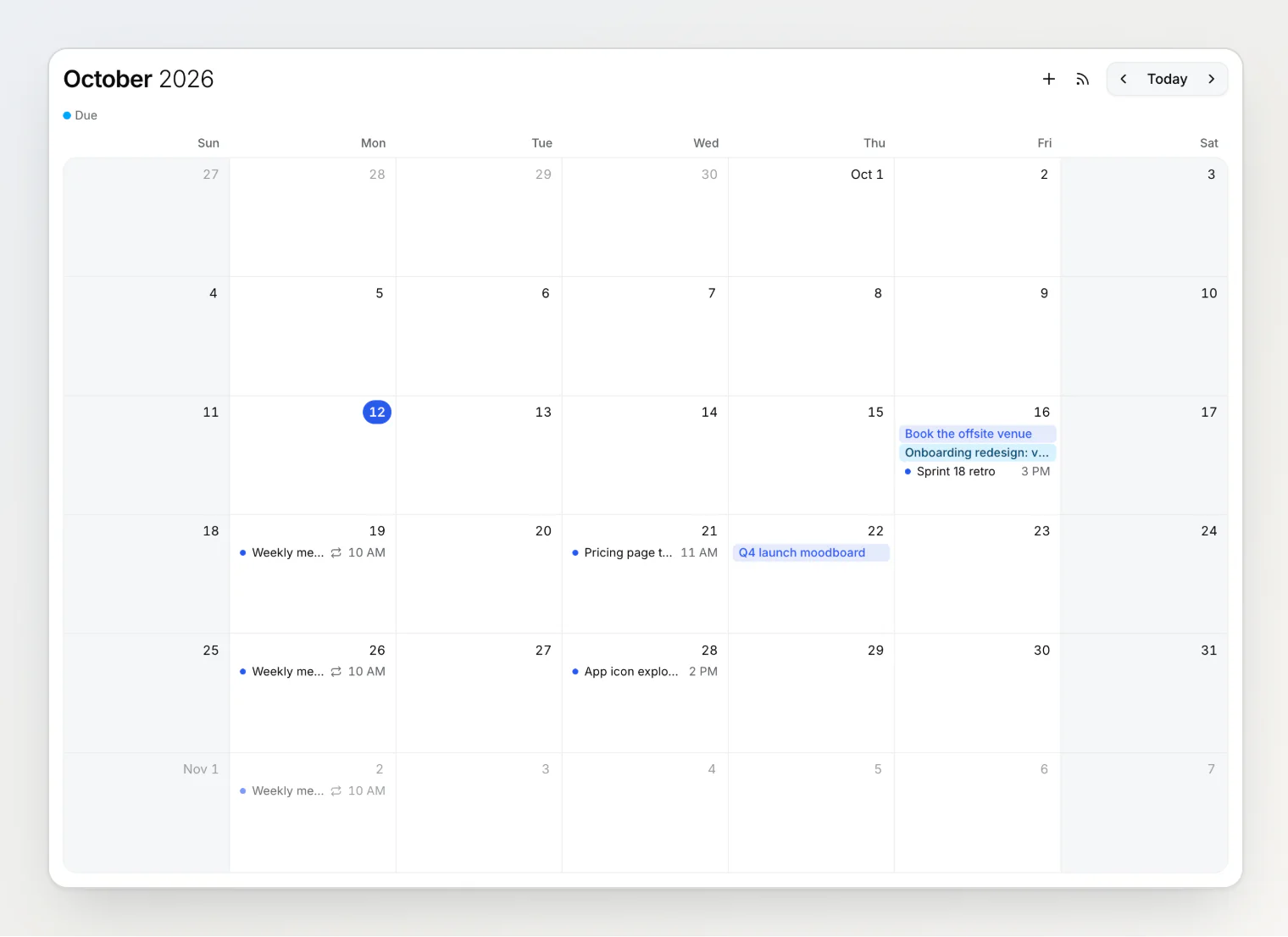
Klicke auf einen Eintrag, und seine Notiz öffnet sich im Seitenpanel. Ziehst du eine einmalige Erinnerung oder ein Fälligkeitsdatum auf einen anderen Tag, ändert sich die Notiz mit; ⌘Z macht es rückgängig. Eine wiederkehrende Erinnerung bleibt, wo sie ist, und wird in ihrer Notiz geändert. Neue Erinnerung legt eine direkt im Kalender an. Weil eine Erinnerung irgendwo stehen muss, entsteht dabei eine kurze Notiz, deren Titel das ist, woran du erinnert werden willst.
Den Kalender befragen
Der KI-Chat liest jetzt den Kalender, und auf der Kalenderseite weiß er, welchen Monat du gerade ansiehst. Ich habe ihm die naheliegende Frage gestellt:
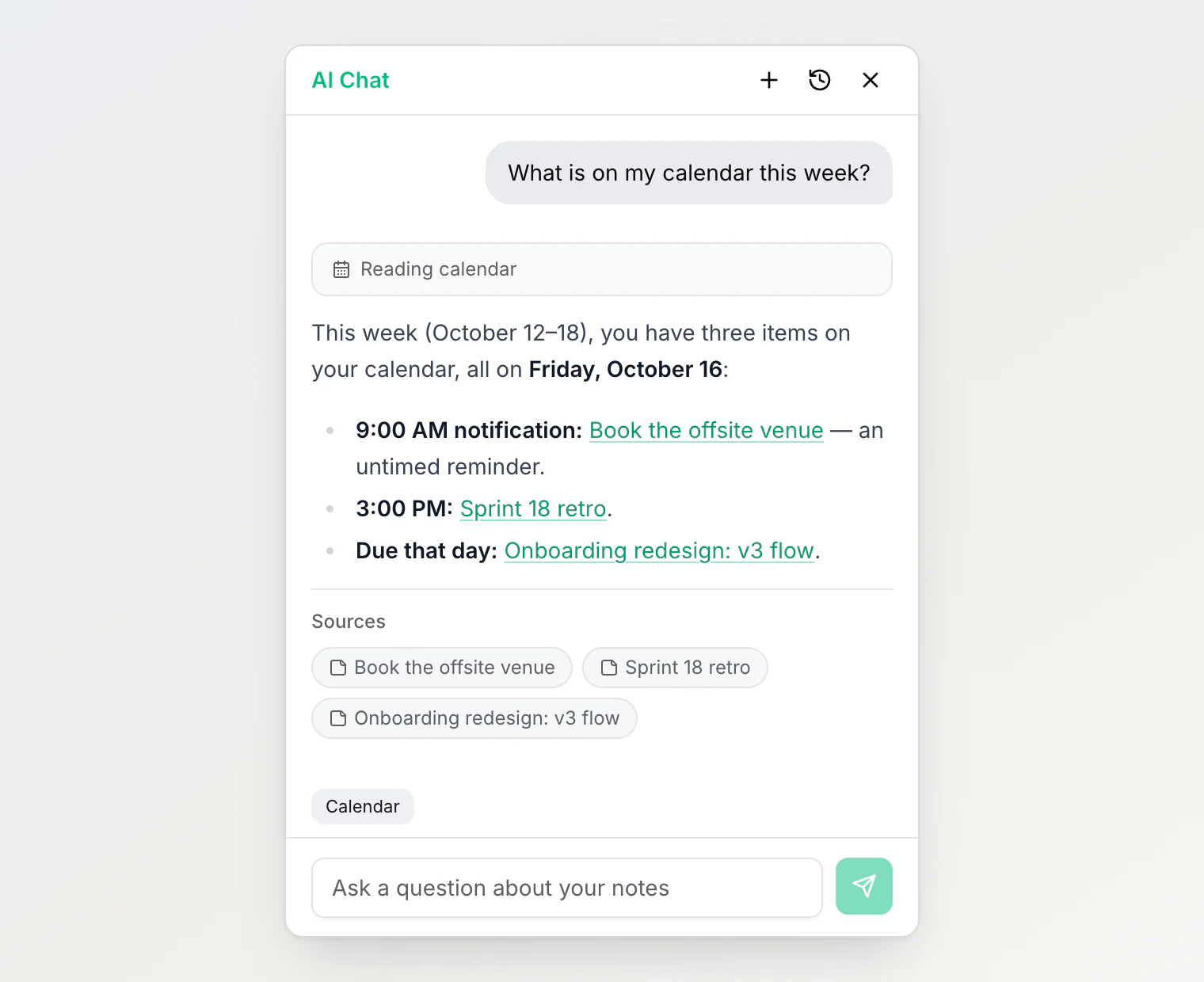
Er hat drei Einträge für Freitag gefunden: zwei Erinnerungen und ein Fälligkeitsdatum aus einer Eigenschaft, jeweils mit einem Link zu ihrer Notiz. Dasselbe Tool get_calendar steckt im MCP-Server, also beantworten auch Claude, ChatGPT oder Claude Code diese Frage, und „erinnere mich, Anna am Freitag anzurufen“ legt in jeder dieser Apps die Notiz mit der Erinnerung an. Eins solltest du dabei wissen: Notez gibt deine Zeitzone nicht an eine über MCP verbundene App weiter. Kennt die App sie nicht, übernimmt sie die Zeitzone aus deinen vorhandenen Erinnerungen oder fragt nach.
Aus dem Suchfeld und der Adressleiste
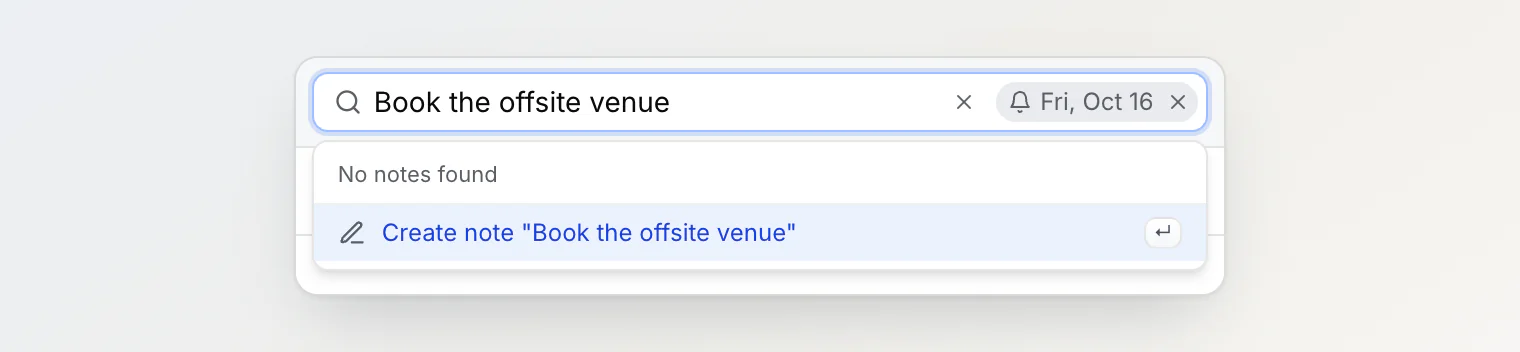
Nicht jede Erinnerung beginnt in einer Notiz, die gerade offen ist. Das Suchfeld oben und das Feld, das Notiz hinzufügen in einer Board-Spalte öffnet, haben jetzt dasselbe @-Menü. Tippe „Location für das Offsite buchen“, wähle Freitag, und das Datum wartet als Chip neben dem Feld, bis du Enter drückst:
Ein vollständig getipptes Datum funktioniert auch ohne Menü, und das zählt vor allem in der Adressleiste: notez.dev/Anna anrufen @morgen-9 speichert „Anna anrufen“ mit einer Erinnerung für morgen um 9:00, aus jedem Browser-Tab. Text, den du mit ⌘V einfügst, während nichts fokussiert ist, wird unverändert gespeichert, ein „@heute“ in einem eingefügten Log bleibt also Text.
Kleingedrucktes
Seit v0.22.0 kann eine Erinnerung in einem gemeinsamen Workspace mehrere Personen erinnern: Wer sie hinzufügt, wird erinnert, und die anderen klicken auf Mich auch erinnern. Der Kalender zeigt jedem Mitglied die Erinnerungen, die es erinnern. Mehr dazu in Gemeinsame Erinnerungen in einer Team-Notiz.
Eine Erinnerung ohne Uhrzeit meldet sich um 09:00, in der Zeitzone der Person, die sie gesetzt hat.
Es gibt keine Zwei-Wege-Synchronisierung mit Google Kalender oder Outlook: Ein privater Kalenderlink zeigt deine Erinnerungen dort an, nur zum Lesen. Es gibt keine Wochen- oder Tagesansicht, und nichts wiederholt sich öfter als täglich.
Höchstens 50 Erinnerungen pro Notiz.
Weiterlesen
Gemeinsame Erinnerungen in einer Team-Notiz: wer die Benachrichtigung bekommt – wen eine Erinnerung in einer gemeinsamen Notiz erinnert und warum eingefügte Kopien davon nur eine Benachrichtigung senden.
Die Liste, die du bei jedem Öffnen einer Notiz verlierst – das Seitenpanel, in dem sich ein Kalendereintrag öffnet, und warum die Liste dahinter auf dem Bildschirm bleibt.
Ohne Ordner: wie Notez Notizen organisiert – warum Notez keine Ordner hat und was Tags, Unternotizen, Boards und eigene Eigenschaften stattdessen leisten.