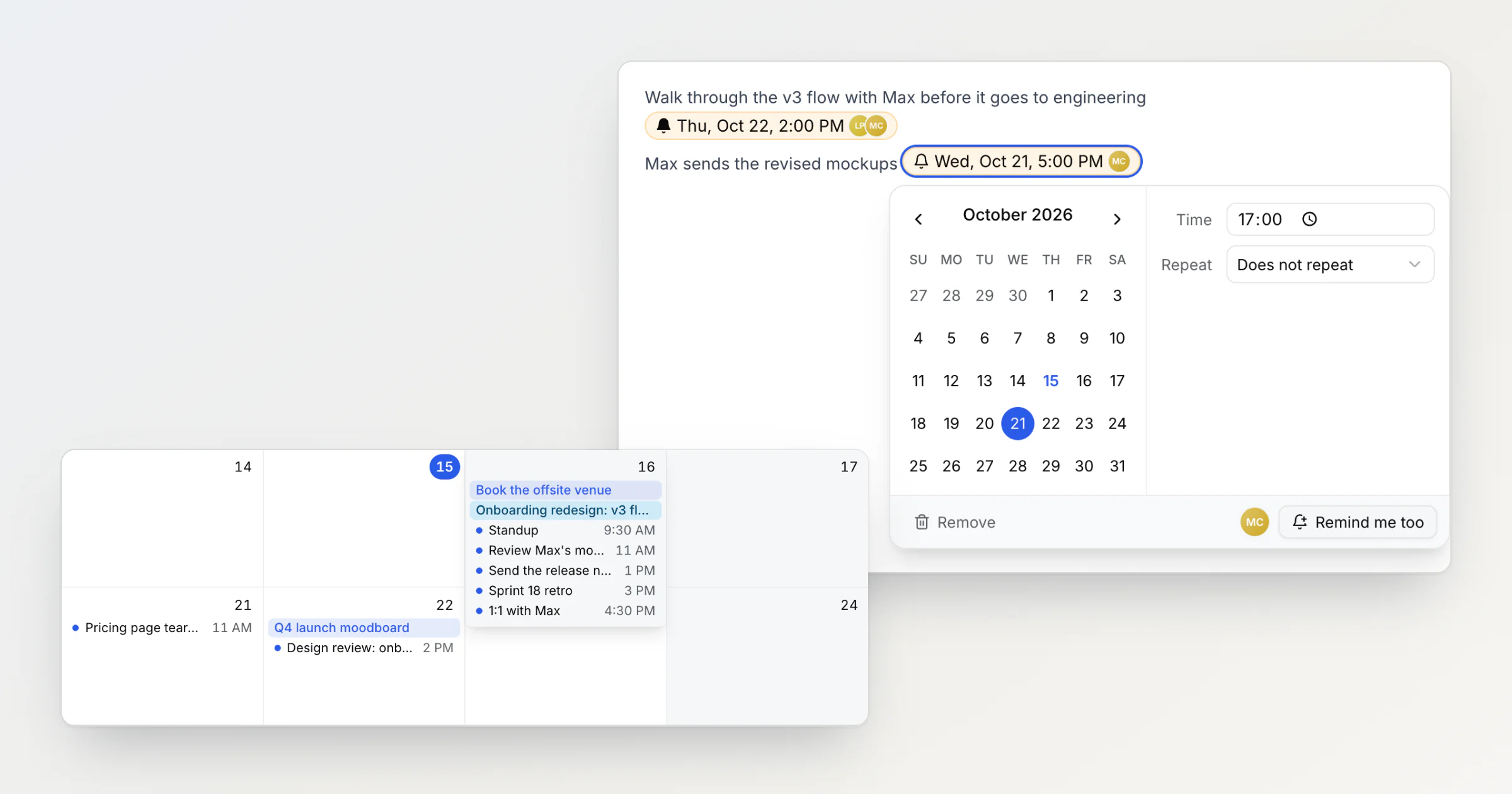
Bis Notez v0.22.0 gehörte eine Erinnerung in einer gemeinsamen Notiz der Person, die sie eingetippt hatte. Max schreibt „überarbeitete Mockups schicken“ mit einem Datum in die Notiz zum Design-Review, an der auch Lena arbeitet. Lena sieht den Chip mit Max’ Avatar, kann sich aber nicht ebenfalls erinnern lassen. Ihr bleibt nur, eine zweite Kopie desselben Datums daneben zu tippen.
Warum eine Erinnerung in einer gemeinsamen Notiz nicht einer Person gehören kann
Mein erster Ansatz war, die Chips anderer Leute schreibgeschützt zu machen: Wenn eine Erinnerung Max gehört, soll Lena sie nicht verschieben können. Das habe ich verworfen, bevor es live ging. Wenn das Review von Donnerstag auf Freitag rutscht, soll die Person, die es bemerkt, das Datum korrigieren können. Und ein schreibgeschützter Chip hält ohnehin niemanden auf: Lena kann ihn trotzdem löschen wie jeden anderen Text in der Notiz.
Ein Chip, der alle im Workspace erinnert, schießt in die andere Richtung übers Ziel hinaus. In einem Workspace mit zehn Leuten würde ein einziges Datum in einer Notiz zehn E-Mails verschicken, neun davon an Leute, die nie darum gebeten haben, und jedes Mitglied könnte dem ganzen Team nach Zeitplan E-Mails schicken.
Deshalb sind Datum und Benachrichtigung jetzt zwei getrennte Dinge. Das Datum gehört zur Notiz, und wer die Notiz bearbeiten kann, kann es ändern. Die Benachrichtigung gehört jeder Person einzeln, und jede entscheidet selbst, ob sie sie haben will.
„Mich auch erinnern“ fügt dich zur Erinnerung eines anderen hinzu
Wer eine Erinnerung hinzufügt, wird erinnert, wie bisher. Alle anderen in einem gemeinsamen Workspace sehen den Chip mit den Avataren der Personen, die er erinnert. Zeigst du auf einen Chip, der dich nicht erinnert, steht dort Klicke zum Bearbeiten oder um auch erinnert zu werden. Klicke darauf, und Mich auch erinnern unten rechts in seinen Einstellungen fügt dich hinzu:
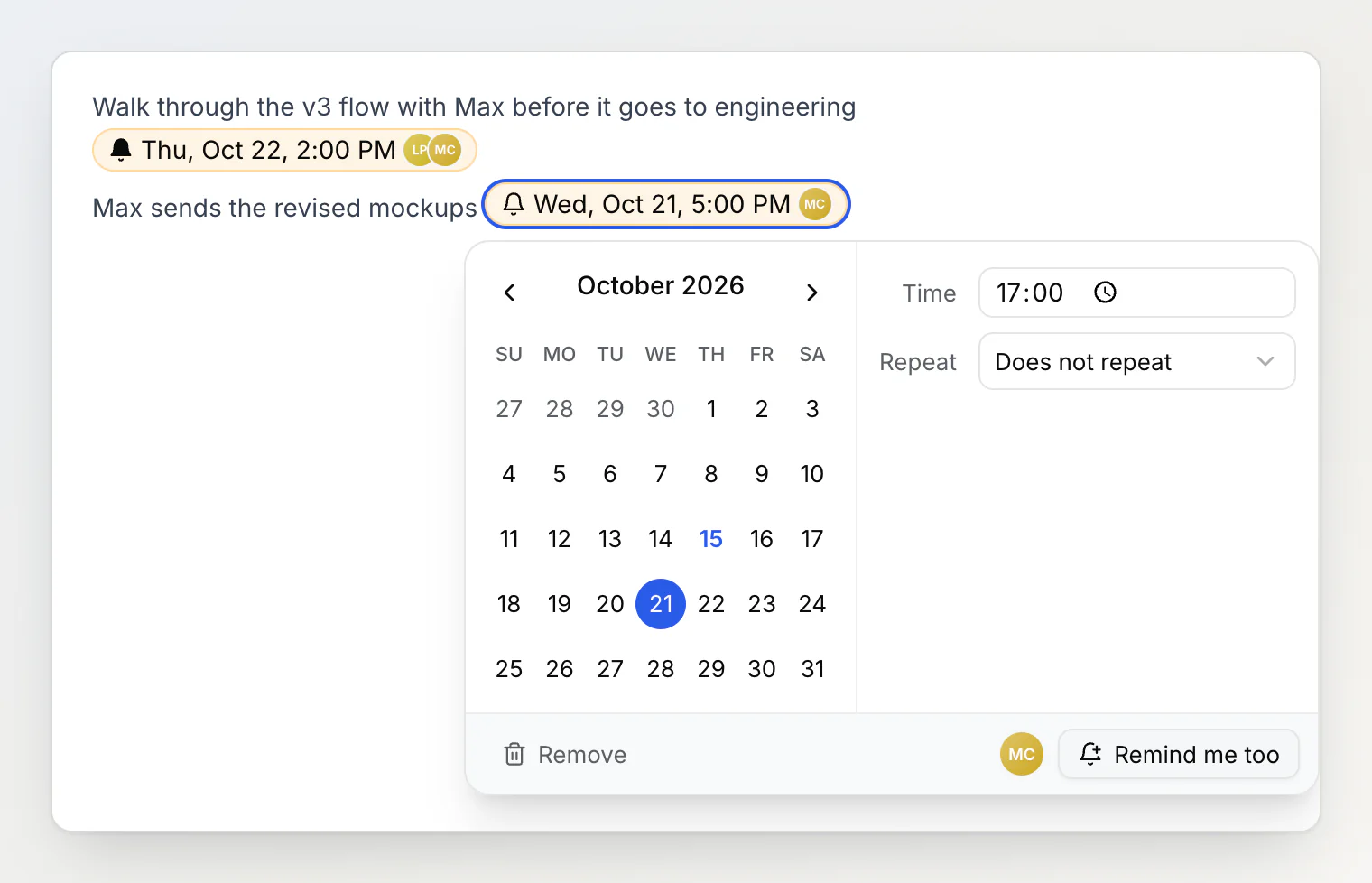
Von da an benachrichtigt die Erinnerung auch dich, und sie erscheint auf deiner Kalenderseite und in deinem privaten Kalenderlink. Mich nicht mehr erinnern an derselben Stelle trägt dich wieder aus. Du kannst nur dich selbst hinzufügen oder entfernen: Jemand anderen auf eine Erinnerung zu setzen, geht nicht. Will Lena, dass Max erinnert wird, fragt sie ihn, oder sie erwähnt Max mit @, und er bekommt sofort eine Benachrichtigung.
Ein geändertes Datum gilt für alle. Verschiebt Lena „Mi., 21. Okt.“ im Chip auf Donnerstag, wird auch Max am Donnerstag erinnert. Eine Erinnerung auf der Kalenderseite zu ziehen funktioniert genauso, für jeden, den die Erinnerung erinnert. Löschst du den Chip, wird niemand mehr erinnert. 30 Tage lang holen Rückgängig oder das Wiederherstellen einer früheren Version der Notiz ihn mit denselben Personen zurück.
Kopien senden eine Benachrichtigung
Beim Testen der Erinnerungen habe ich eine kopiert und die Tastenkombination zum Einfügen gedrückt gehalten. Als ich losließ, standen in der Notiz 26 Kopien desselben Chips, „ruf mich an“ um 15:37, und der Kalender zeigte alle 26 übereinander an einem Tag. Jede Kopie war eine eigene Erinnerung, also hätten um 15:37 die Glocke und mein Posteingang je 26 Benachrichtigungen zu einer einzigen Notiz bekommen.
Kopien einer Erinnerung in einer Notiz mit demselben Datum, derselben Uhrzeit und derselben Wiederholung senden jetzt zusammen eine Benachrichtigung und erscheinen als ein Eintrag im Kalender. Ziehst du diesen Eintrag, verschieben sich alle Kopien.
Dazu kommen zwei Limits, gezählt pro Person über die letzten 24 Stunden: 20 Benachrichtigungen aus einer Notiz und 50 insgesamt. Eine stündliche Erinnerung von 9 bis 18 Uhr in einer Notiz sendet zehn, die Hälfte des Limits für eine Notiz. Die Limits fangen Erinnerungen mit unterschiedlichen Uhrzeiten ab, die sich in einer Notiz stapeln, oder ein Skript, das tausend davon schreibt.
Ein voller Kalendertag klappt zu „+N weitere“ zusammen
Die 26 Kopien haben noch ein kleineres Problem gezeigt: Ein Tag mit 26 Einträgen zog die ganze Zeile des Monats in die Länge, bis der Rest des Kalenders nicht mehr auf den Bildschirm passte. Jetzt zeigt ein Tag höchstens vier Einträge. Ein vollerer Tag zeigt drei und einen Button +N weitere, und die Zeile behält ihre Höhe. Klicke darauf, und der Tag öffnet sich über dem Kalender:
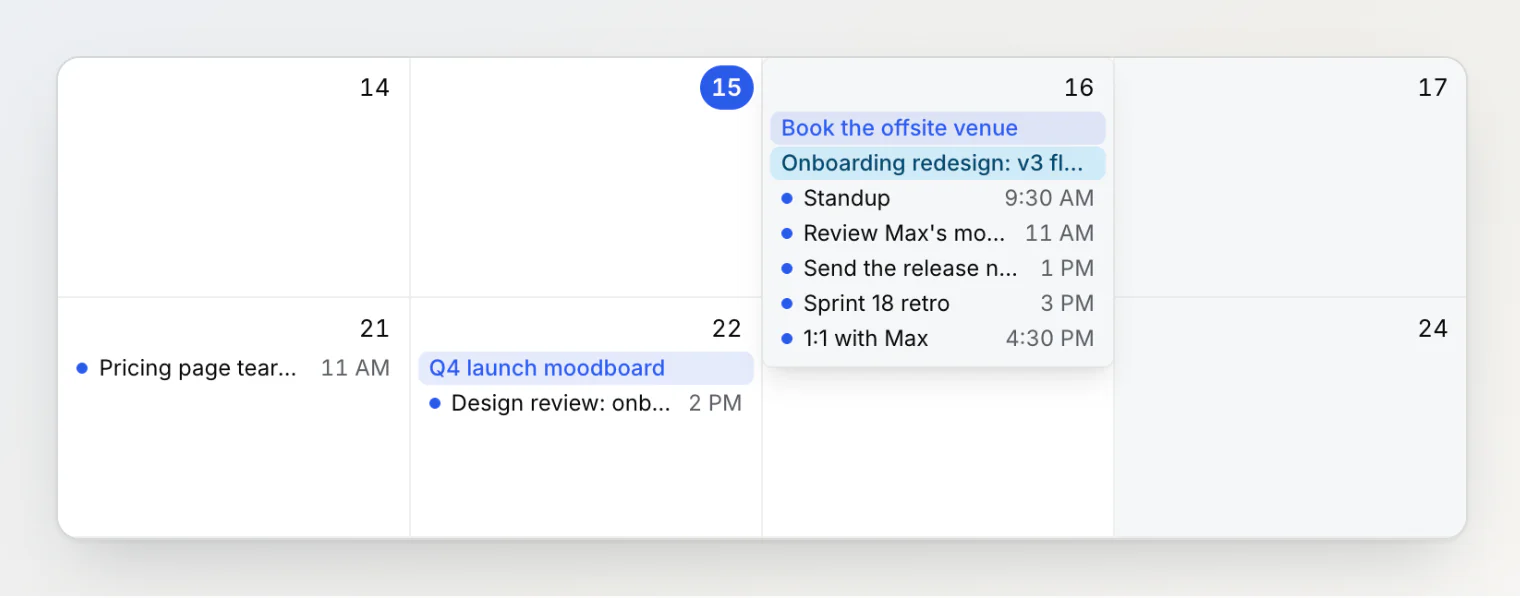
Dieser Freitag hat sieben Einträge: zwei ganztägige Balken und fünf Erinnerungen mit Uhrzeit. Jeden Eintrag im geöffneten Tag kannst du weiterhin auf einen anderen Tag ziehen, auch auf einen Tag, den das geöffnete Fenster verdeckt, und Esc schließt es.
Kleingedrucktes
Mich auch erinnern gibt es nur in gemeinsamen Workspaces. In deinem eigenen Workspace ist jede Erinnerung deine.
Ein Mitglied, das den Workspace verlässt oder vom Eigentümer entfernt wird, wird nicht mehr erinnert. Für die anderen bleibt die Erinnerung bestehen.
Eine Benachrichtigung über dem Limit wird übersprungen: Sie erreicht weder die Glocke noch deinen Posteingang und wird auch nicht später gesendet.
Der KI-Chat und über MCP verbundene Assistenten fügen Erinnerungen hinzu, die dich erinnern. Andere Personen können auch sie nicht hinzufügen.
Fragen
Kann ich in Notez eine Erinnerung für ein Teammitglied setzen?
Nein. Jede Person wählt Mich auch erinnern an der Erinnerung selbst. Um jemanden sofort zu erreichen, erwähne die Person mit @.
Wer wird benachrichtigt, wenn eine gemeinsame Erinnerung fällig wird? Die Person, die sie hinzugefügt hat, und alle, die auf Mich auch erinnern geklickt haben, außer sie haben seitdem auf Mich nicht mehr erinnern geklickt oder den Workspace verlassen.
Was passiert, wenn ich dieselbe Erinnerung viele Male einfüge? Die Kopien senden eine Benachrichtigung und erscheinen als ein Eintrag im Kalender, solange sie dasselbe Datum, dieselbe Uhrzeit und dieselbe Wiederholung haben.
Weiterlesen
Erinnerungen, die in der Notiz stehen, um die es geht – warum eine Erinnerung in Notez ein Datum in einer Notiz ist und kein separates To-do.
Jede Eigenschaft einen Klick entfernt – filtere Notizen in der Seitenleiste mit einem Klick nach Zuständig, Status oder einer anderen Eigenschaft.
Ohne Ordner: wie Notez Notizen organisiert – warum Notez keine Ordner hat und was Tags, Unternotizen, Boards und eigene Eigenschaften stattdessen leisten.