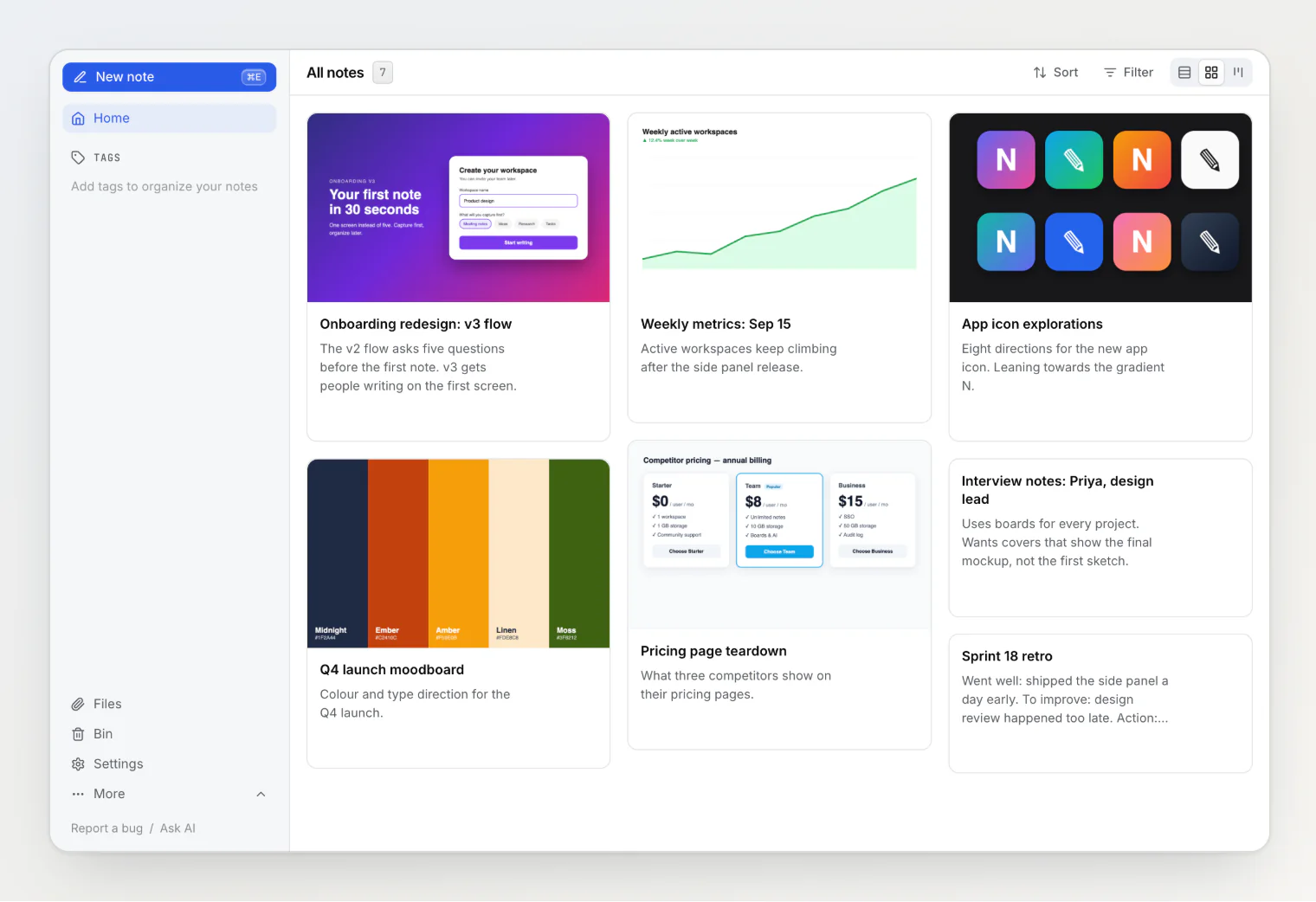
É pelos cartões que você passa os olhos por um espaço de trabalho. Na visualização em grade e em um quadro kanban, a imagem de um cartão muitas vezes diz do que trata a nota antes de você ler o título.
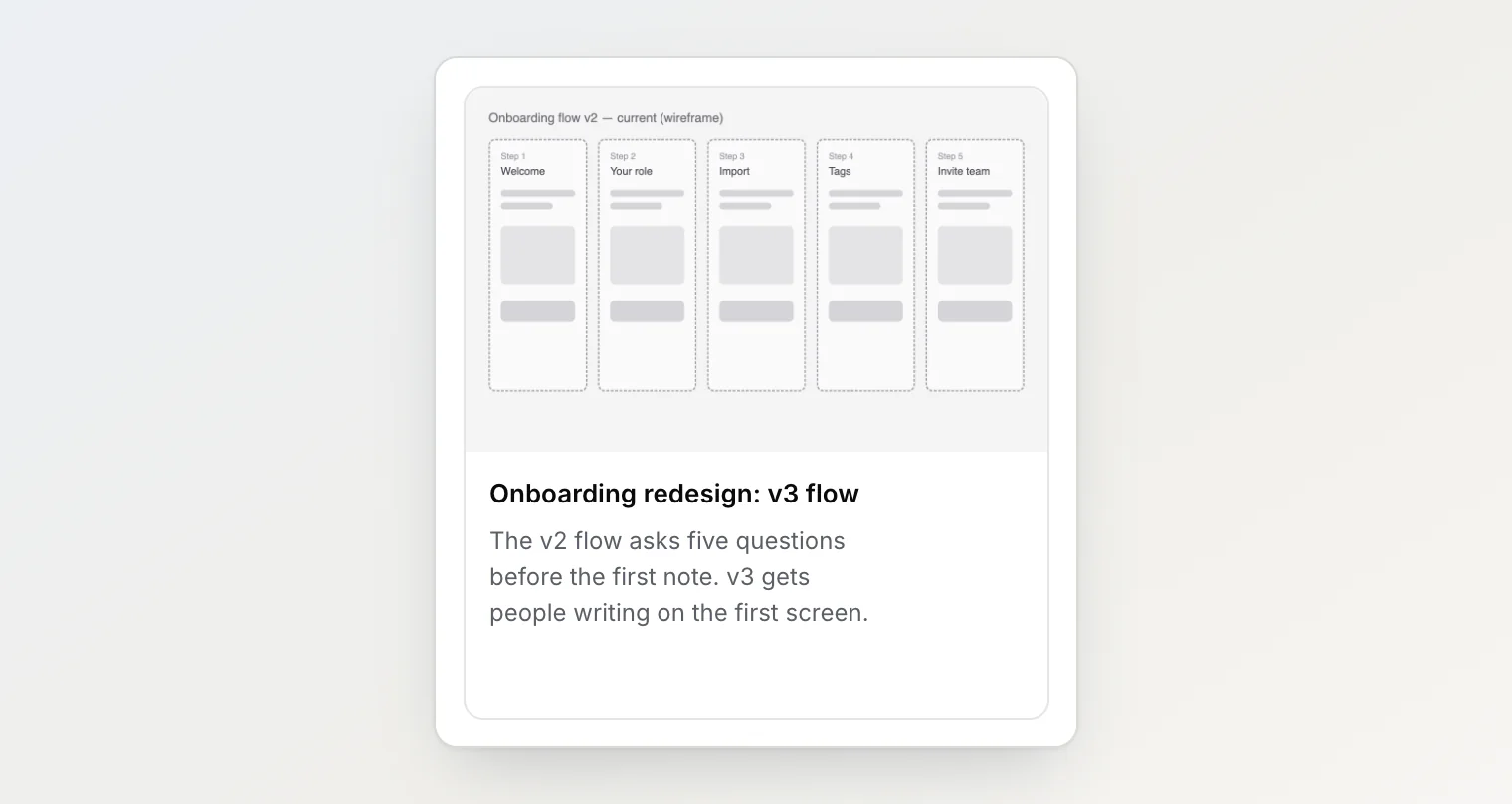
Até agora, o Notez escolhia essa imagem por você: a primeira imagem da nota. Isso funciona para uma nota que é uma captura de tela só. Funciona pior para uma nota que cresce. Uma nota de design começa com um wireframe rascunhado, depois ganha um mockup caprichado e, mais abaixo, um gráfico de resultados. O cartão continuava mostrando o wireframe, porque ele vinha primeiro.
O único jeito de mudar o cartão era mexer na ordem das imagens dentro da nota. Ou seja, alterar a nota só para trocar a miniatura.
No Notez v0.14.0, você mesmo escolhe a imagem de capa.
Escolha a imagem que o cartão mostra
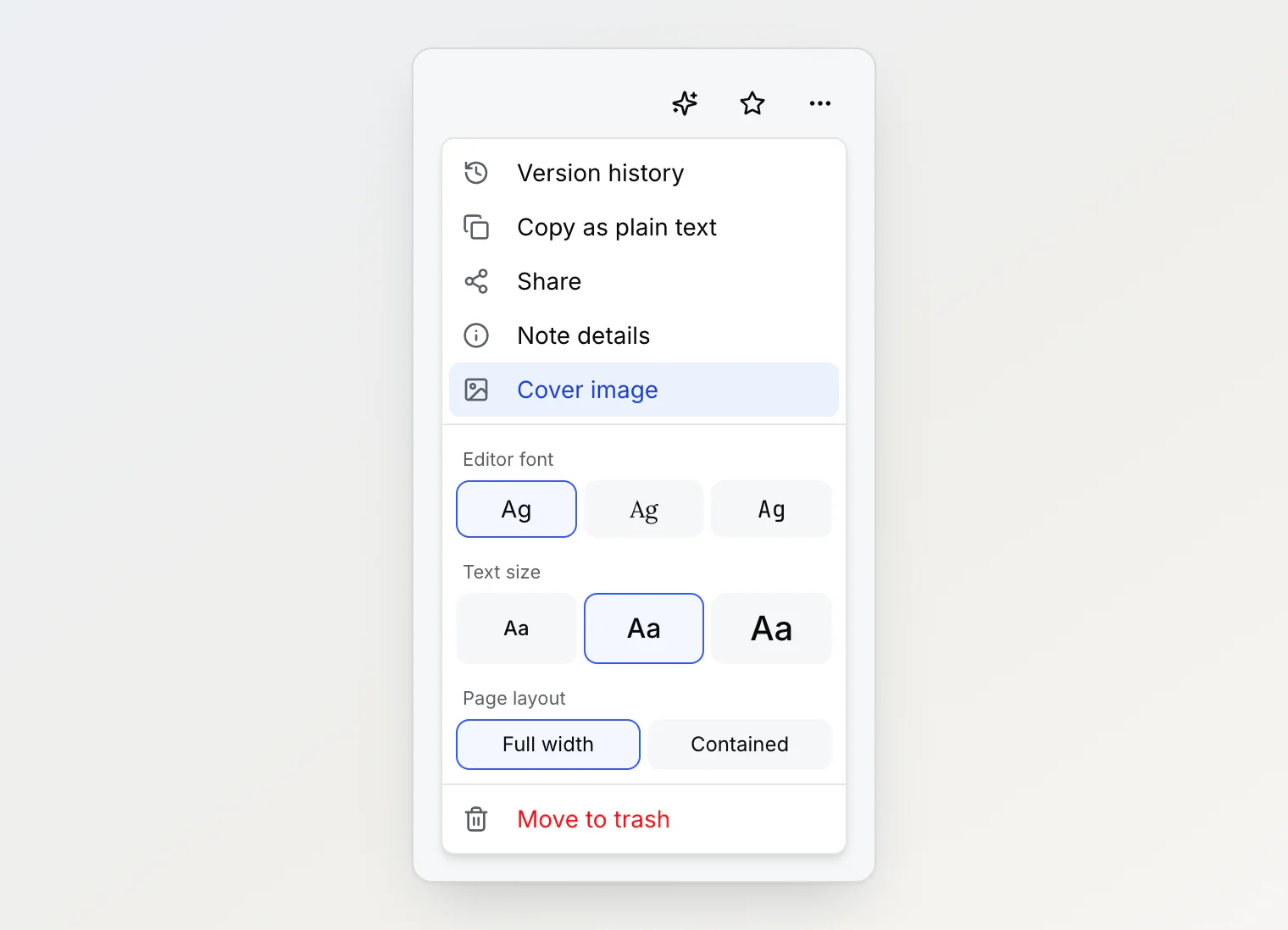
Abra o menu … de uma nota e escolha Imagem de capa. O item está no menu de uma nota aberta, de um cartão na visualização em grade, de uma linha na visualização em tabela e de um cartão no quadro, então dá para trocar a capa sem sair da lista.
A janela mostra cada imagem da nota como um bloco. Clique em uma e o cartão muda na hora.
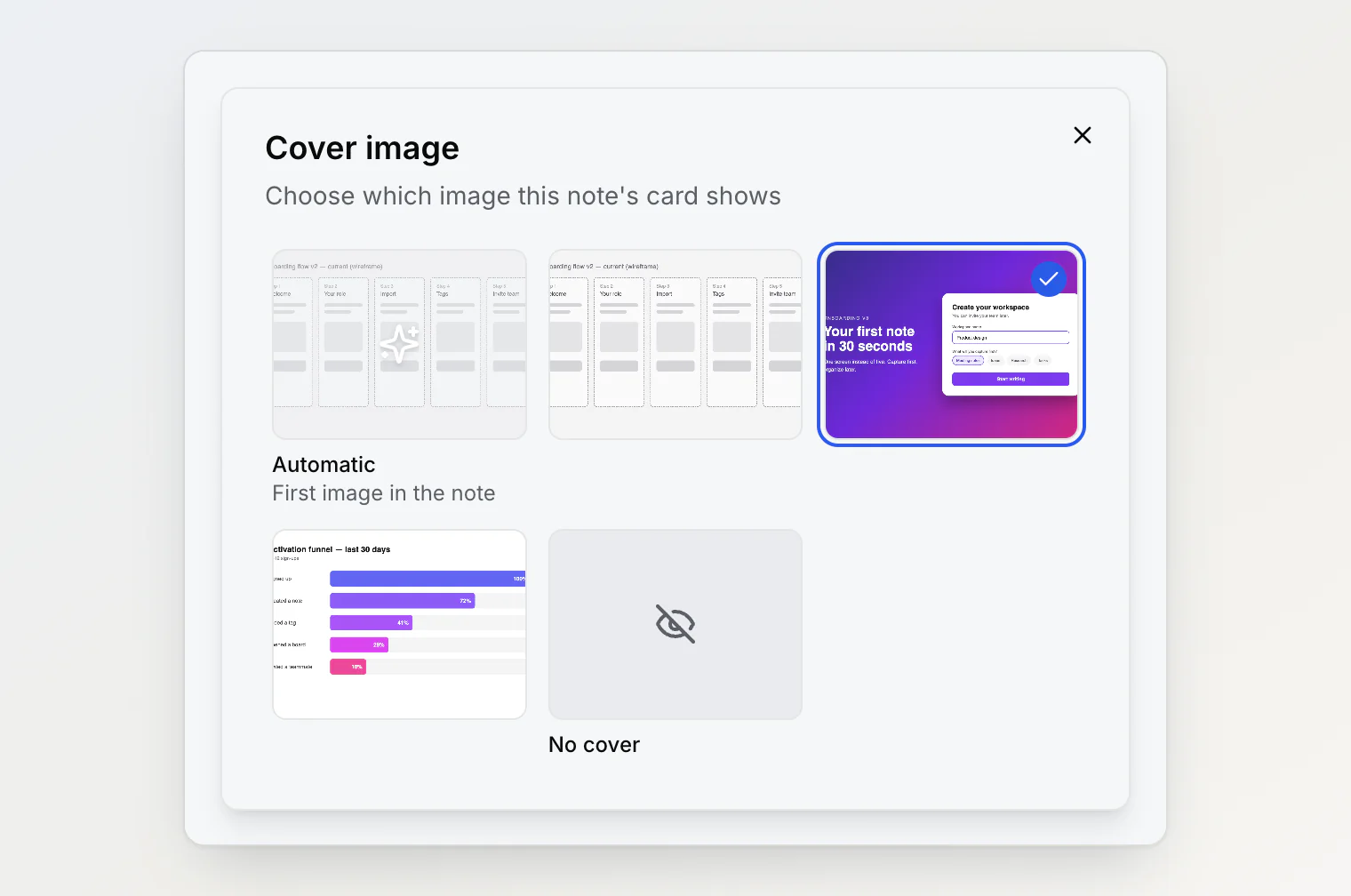
Há três tipos de escolha:
Automática mantém o comportamento antigo: a primeira imagem da nota. Toda nota começa assim.
Qualquer imagem da nota vira a capa, onde quer que esteja no texto.
Sem capa mostra o cartão sem imagem, para notas em que as imagens são detalhes, e não o essencial.
Antes e depois
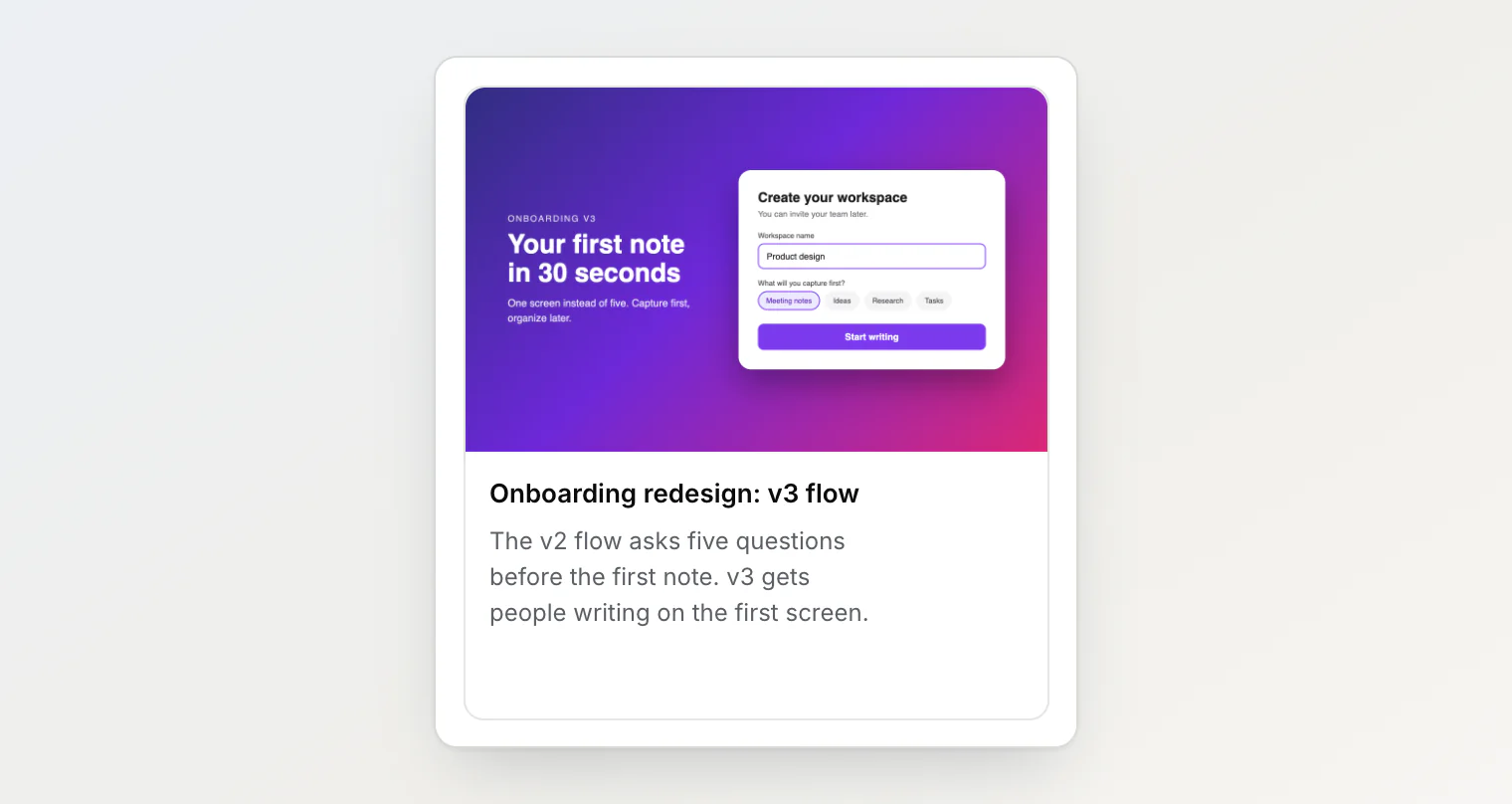
Aqui está a mesma nota com a capa Automática e depois com o mockup escolhido. Nada mudou de lugar dentro da nota.
Quadros kanban mais bonitos
As capas importam mais no quadro, onde você olha muitos cartões de uma vez. Um quadro de trabalho de design se lê bem mais rápido quando cada cartão mostra a versão mais recente, e não o primeiro esboço.
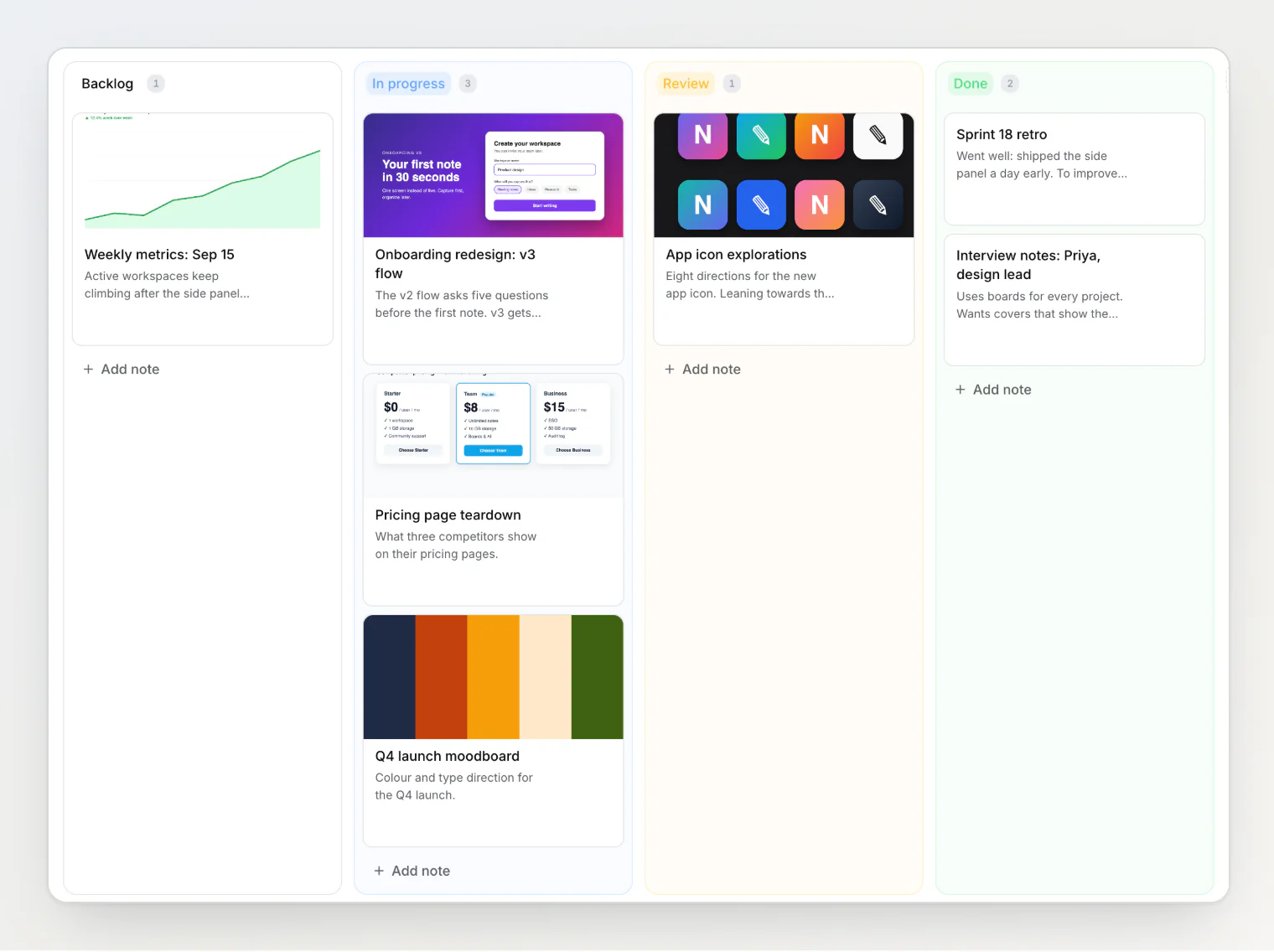
Trocar a capa pelo menu de um cartão do quadro atualiza o cartão ali mesmo. O quadro não recarrega, e a posição de rolagem continua onde estava. As capas também funcionam ao colar capturas de tela no cartão rápido de uma coluna: a imagem colada vira a capa do novo cartão, e você pode escolher outra depois.
Feito para não atrapalhar
Algumas decisões evitam que as capas surpreendam você:
Escolher a capa não é uma edição. A data da última modificação da nota continua a mesma, então a nota não pula para o topo de uma lista ordenada por última atualização só porque você trocou a imagem. Também não é salva nenhuma versão nova.
A capa nunca quebra. Se você apagar a imagem escolhida, o cartão volta para a primeira imagem da nota em vez de mostrar um espaço vazio. Desfaça a exclusão e a sua escolha volta.
Automática continua acompanhando a nota. Adicione uma nova primeira imagem e um cartão em Automática passa a mostrá-la. Uma imagem escolhida continua escolhida, para onde quer que você a mova na nota.
Todos veem a mesma capa. Em um espaço de trabalho compartilhado, a capa pertence à nota, então todos os membros veem o cartão do mesmo jeito.
Experimente
Abra qualquer nota com mais de uma imagem, escolha Imagem de capa no menu dela e selecione a que você quer no cartão. Todos os detalhes estão no artigo de ajuda Como escolher a imagem de capa de uma nota.
Continue lendo
Cole uma captura de tela e crie um cartão kanban com capa — uma captura de tela colada no cartão rápido de uma coluna vira a imagem de capa do novo cartão.
Adicione uma captura de tela a uma anotação sem abri-la — um arquivo colado enquanto você renomeia uma nota na lista vai para o fim dessa nota.
Além das pastas: como o Notez organiza suas anotações — por que o Notez não tem pastas e o que tags, subnotas, quadros e propriedades personalizadas fazem no lugar delas.