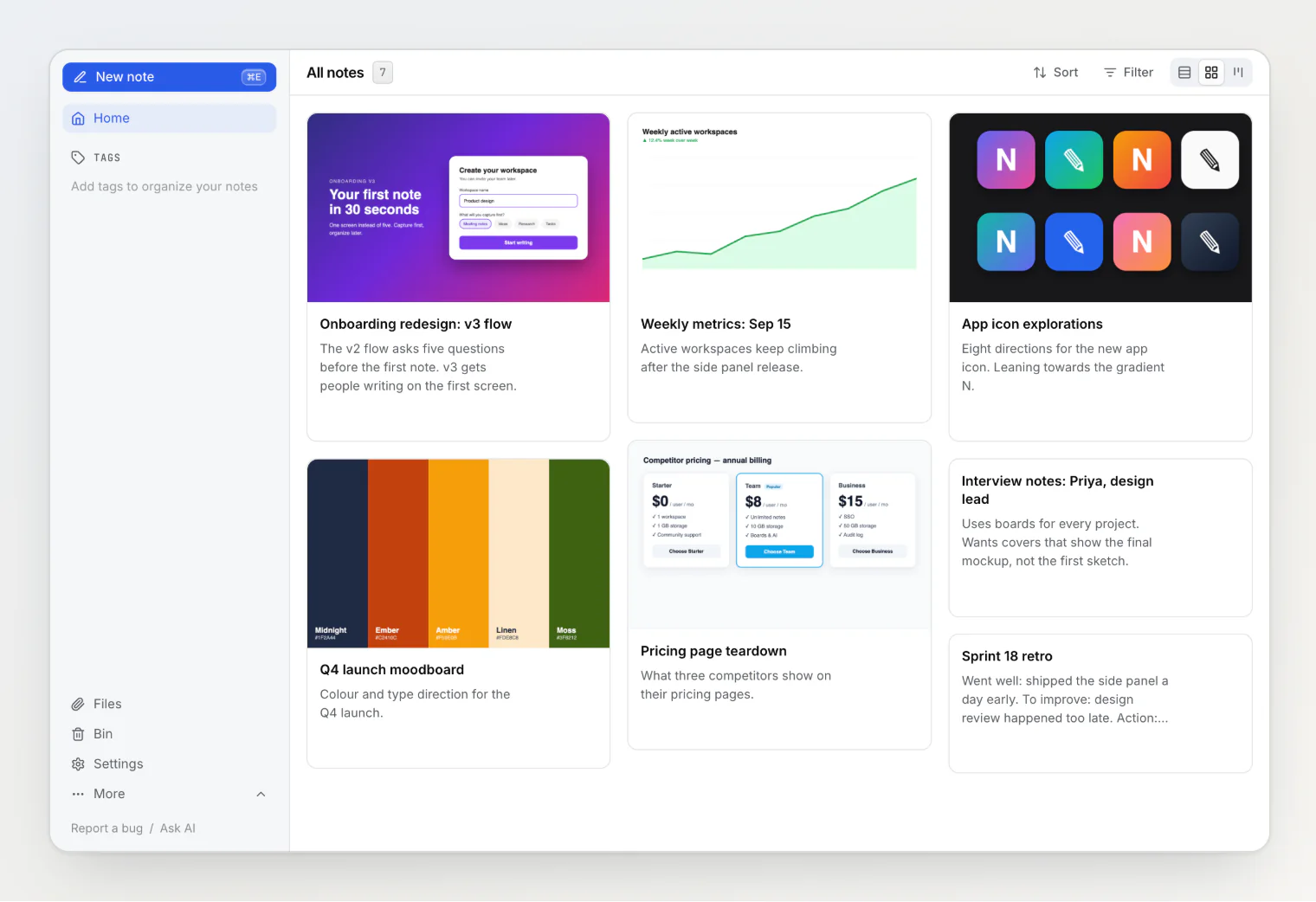
Mit Karten verschaffst du dir einen Überblick über einen Workspace. In der Rasteransicht und auf einem Kanban-Board verrät das Bild auf einer Karte oft, worum es in einer Notiz geht, bevor du ihren Titel liest.
Bisher hat Notez dieses Bild für dich ausgesucht: das erste Bild der Notiz. Für eine Notiz, die aus einem einzigen Screenshot besteht, passt das. Für eine Notiz, die wächst, weniger. Eine Design-Notiz beginnt mit einem groben Wireframe, später kommen ein ausgearbeitetes Mockup und weiter unten ein Diagramm mit Ergebnissen dazu. Die Karte zeigte weiter das Wireframe, weil es zuerst kam.
Ändern ließ sich die Karte nur, indem du die Bilder in der Notiz verschoben hast. Du hast also die Notiz geändert, nur um ihr Vorschaubild zu ändern.
Seit Notez v0.14.0 wählst du das Titelbild selbst.
Das Bild auswählen, das eine Karte zeigt
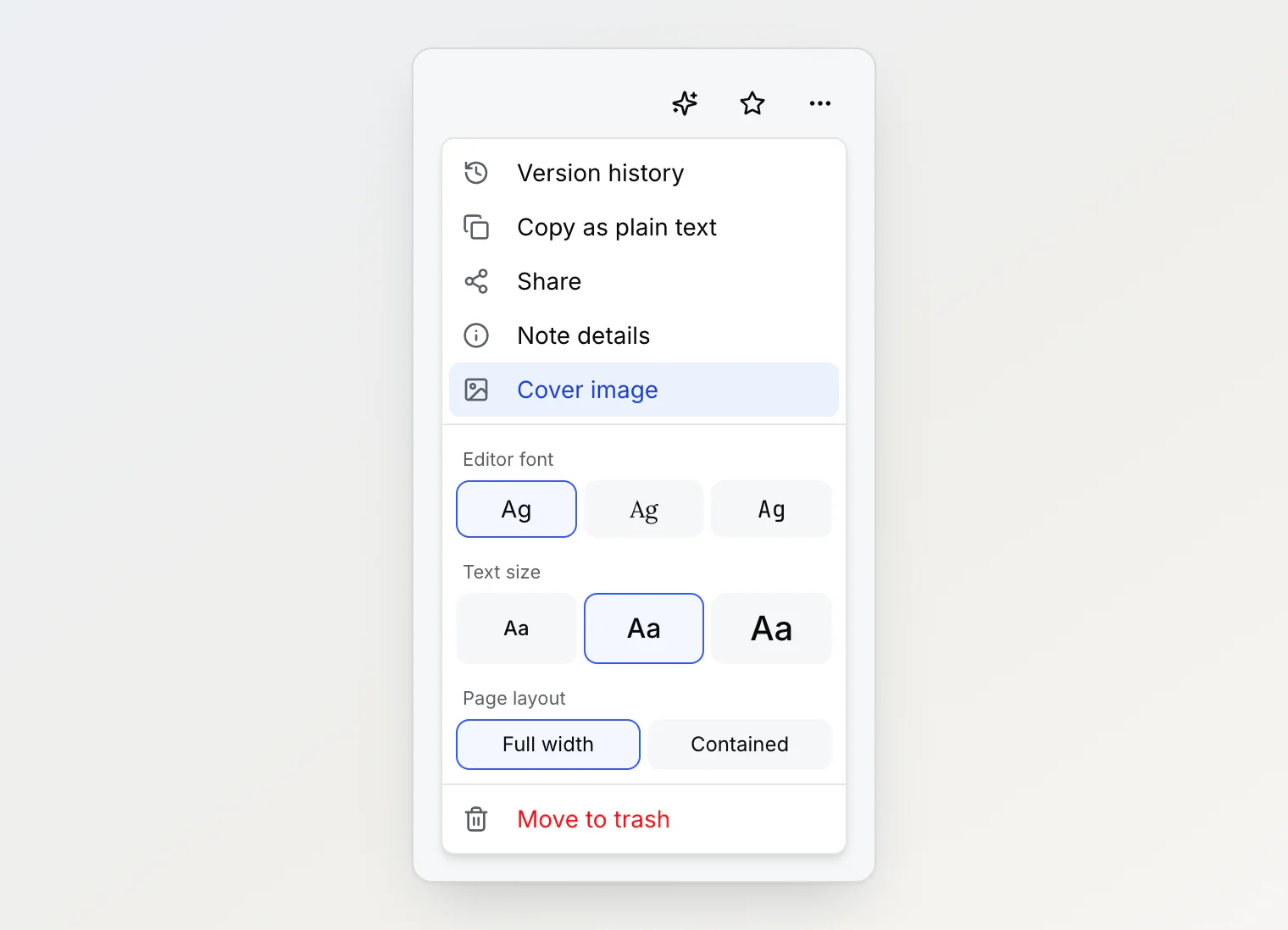
Öffne das Menü … einer Notiz und wähle Titelbild. Der Eintrag steht im Menü einer geöffneten Notiz, einer Karte in der Rasteransicht, einer Zeile in der Tabellenansicht und einer Karte auf einem Board. Du änderst ein Titelbild also, ohne die Liste zu verlassen.
Der Dialog zeigt jedes Bild der Notiz als Kachel. Klicke auf eine, und die Karte ändert sich sofort.
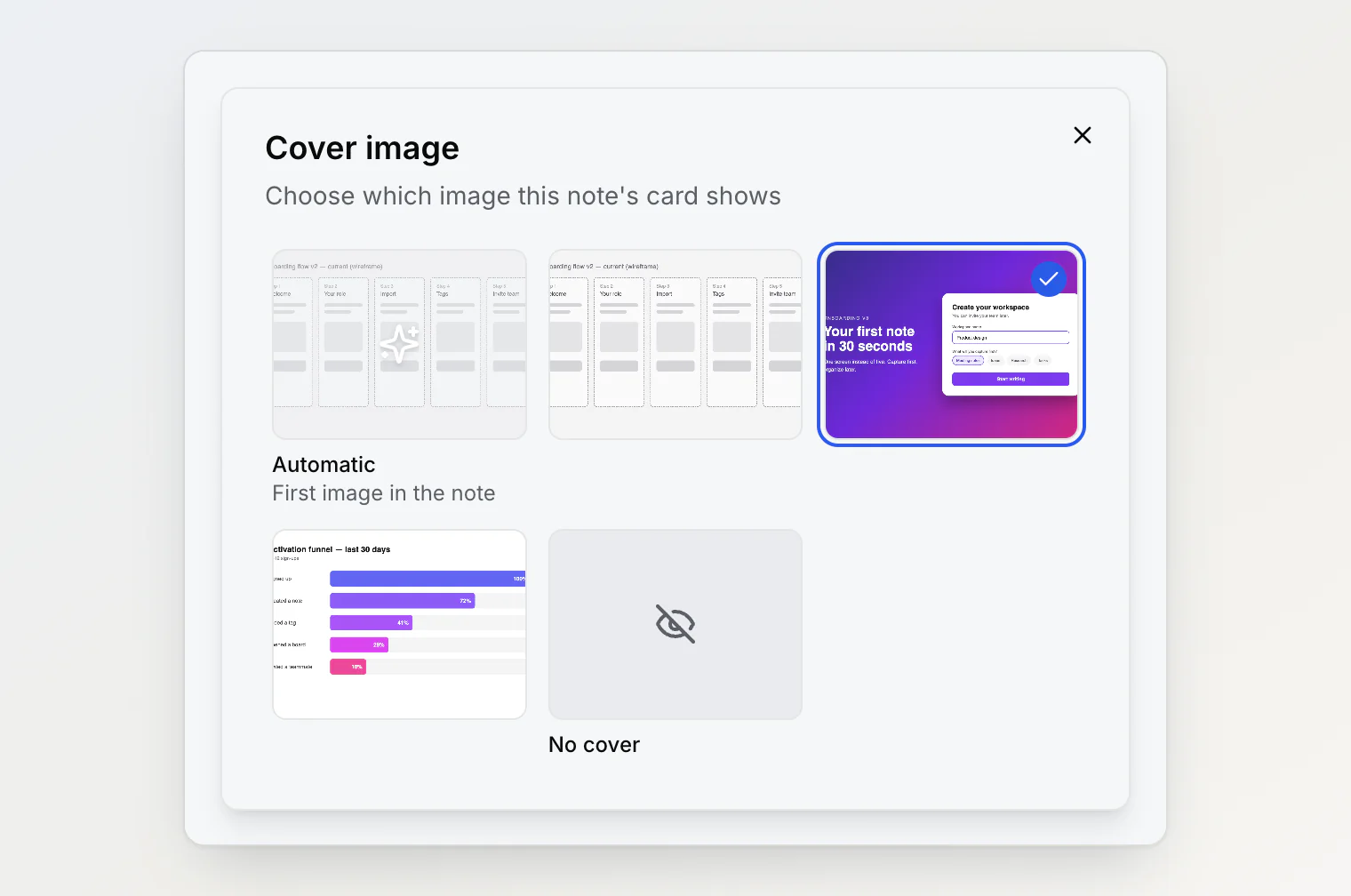
Es gibt drei Möglichkeiten:
Automatisch behält das bisherige Verhalten: das erste Bild der Notiz. Damit startet jede Notiz.
Ein beliebiges Bild der Notiz wird zum Titelbild, egal wo es im Text steht.
Kein Titelbild zeigt die Karte ohne Bild, für Notizen, deren Bilder Details sind und nicht die Hauptsache.
Vorher und nachher
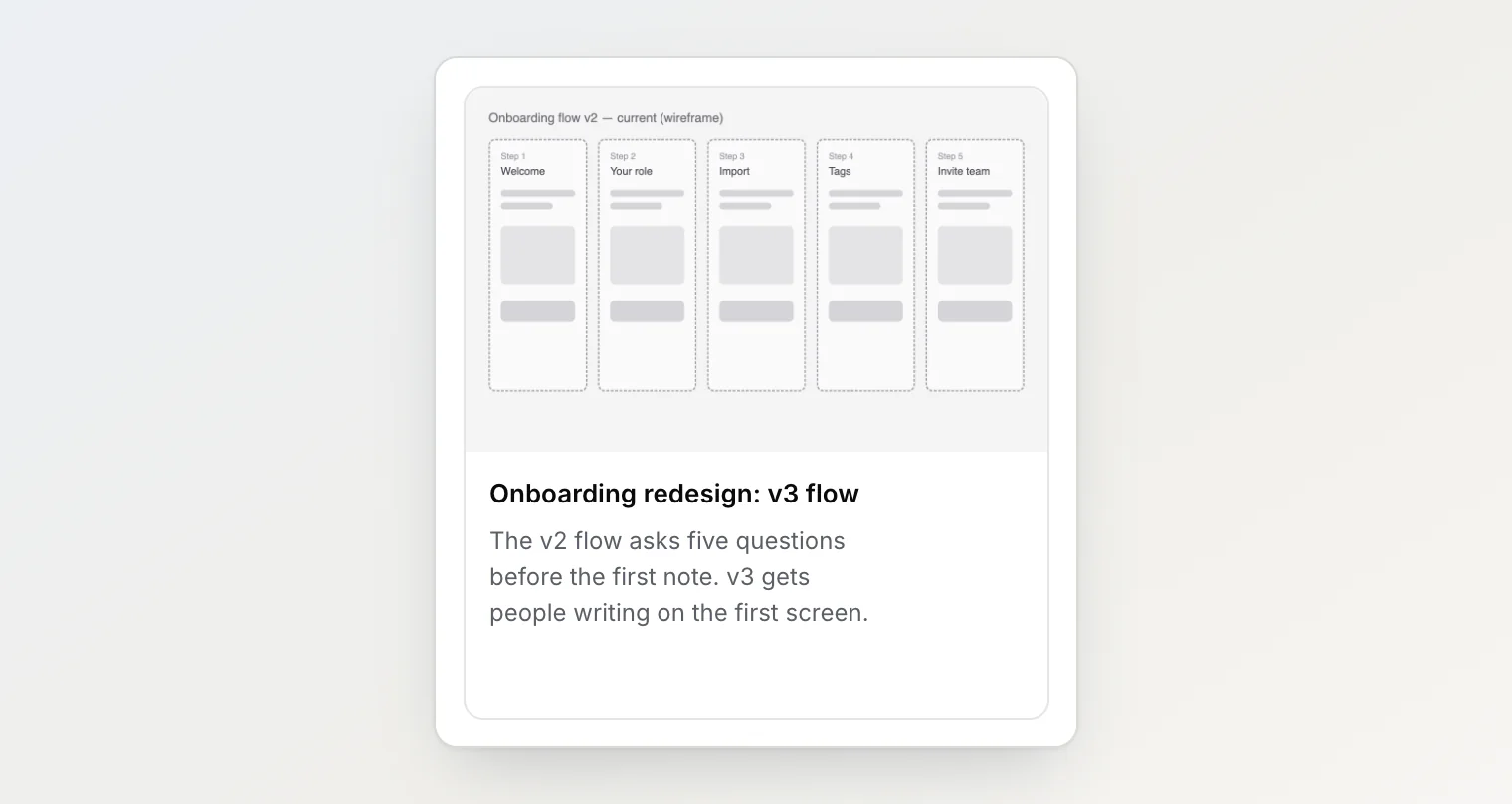
Hier ist dieselbe Notiz mit dem automatischen Titelbild und dann mit dem ausgewählten Mockup. In der Notiz selbst hat sich nichts verschoben.
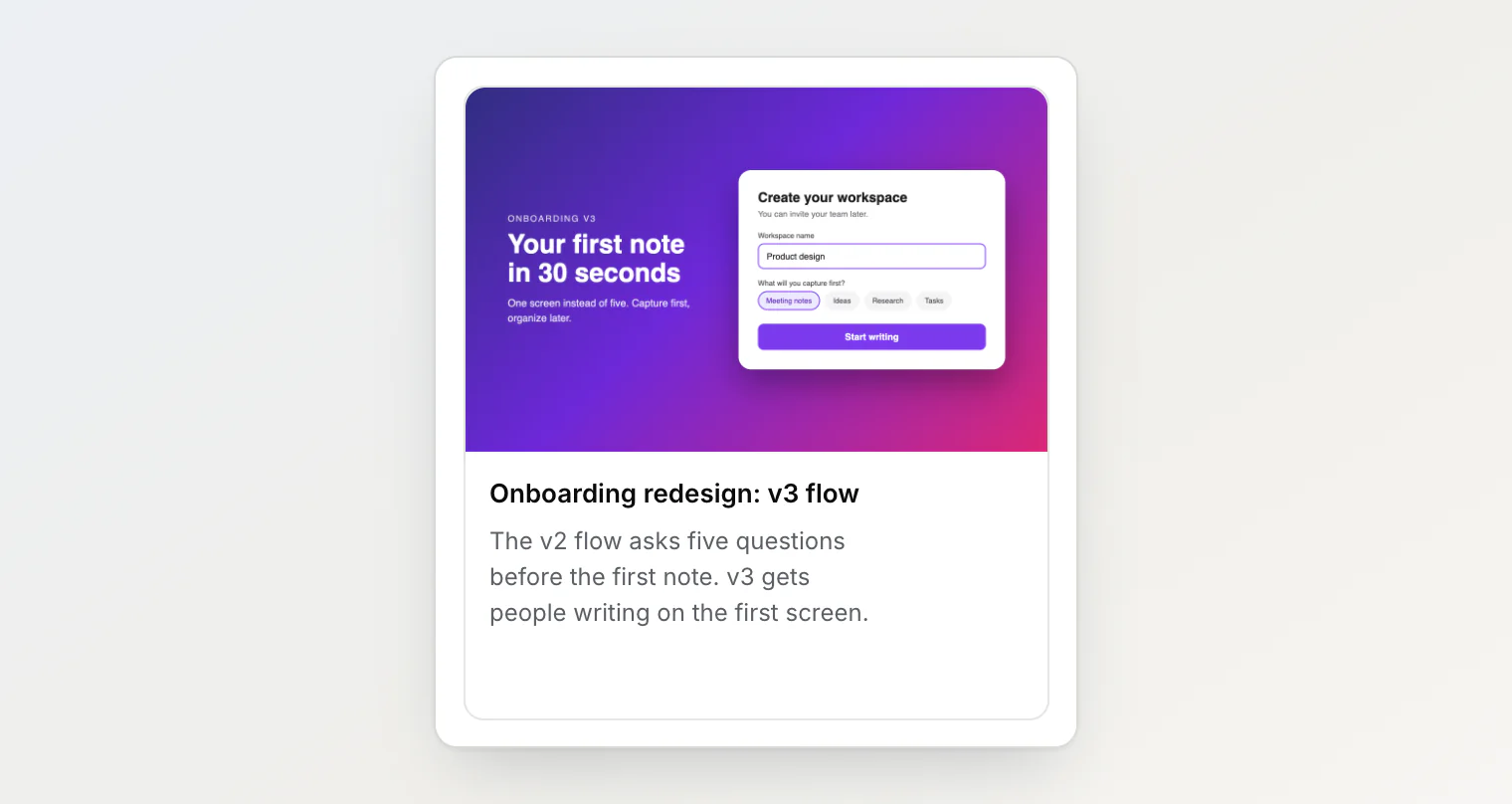
Titelbilder auf dem Kanban-Board
Am meisten zählen Titelbilder auf einem Board, wo du viele Karten auf einmal siehst. Ein Board mit Design-Arbeit liest sich viel schneller, wenn jede Karte die neueste Version zeigt statt der ersten Skizze.
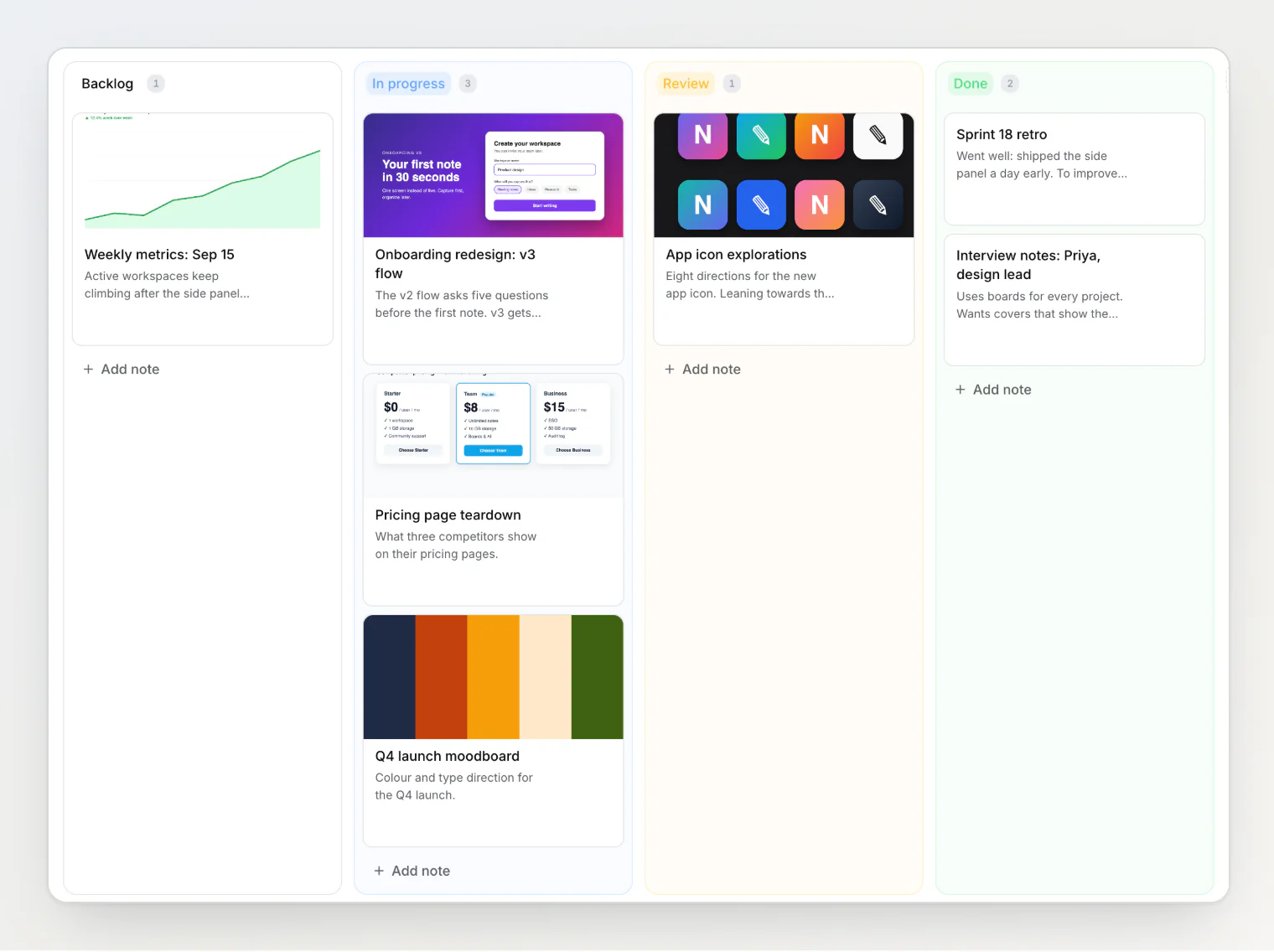
Änderst du das Titelbild an einer Karte auf dem Board, wird nur diese Karte aktualisiert. Das Board lädt nicht neu, und deine Scrollposition bleibt, wo sie war. Titelbilder funktionieren auch mit Screenshots, die du in die Schnellerfassung einer Spalte einfügst: Das eingefügte Bild wird zum Titelbild der neuen Karte, und später kannst du ein anderes wählen.
Titelbilder ohne Überraschungen
Ein paar Entscheidungen sorgen dafür, dass dich Titelbilder nicht überraschen:
Ein Titelbild auszuwählen ist keine Bearbeitung. Der Zeitpunkt der letzten Änderung bleibt gleich, eine Notiz springt also nicht an den Anfang einer Liste, die nach der letzten Änderung sortiert ist, nur weil du ihr Bild geändert hast. Eine neue Version wird auch nicht gespeichert.
Ein Titelbild geht nie kaputt. Löschst du das gewählte Bild, zeigt die Karte wieder das erste Bild der Notiz statt eines leeren Rahmens. Machst du das Löschen rückgängig, ist auch deine Auswahl wieder da.
Automatisch folgt weiter der Notiz. Fügst du ein neues erstes Bild hinzu, zeigt eine Karte mit Automatisch dieses Bild. Ein gewähltes Bild bleibt gewählt, egal wohin du es in der Notiz verschiebst.
Alle sehen dasselbe Titelbild. In einem gemeinsamen Workspace gehört das Titelbild zur Notiz, deshalb sieht jedes Mitglied die Karte gleich.
Probier es aus
Öffne eine Notiz mit mehr als einem Bild, wähle in ihrem Menü Titelbild und such das Bild aus, das auf der Karte erscheinen soll. Alle Details stehen im Hilfeartikel Das Titelbild einer Notiz auswählen.
Weiterlesen
Screenshot einfügen, Kanban-Karte anlegen: Titelbild mit einem Tastendruck – ein Screenshot, den du in die Schnellerfassung einer Spalte einfügst, wird zum Titelbild der neuen Karte.
Screenshot zu einer Notiz hinzufügen, ohne sie zu öffnen – eine Datei, die du beim Umbenennen einer Notiz in der Liste einfügst, landet am Ende dieser Notiz.
Ohne Ordner: wie Notez Notizen organisiert – warum Notez keine Ordner hat und was Tags, Unternotizen, Boards und eigene Eigenschaften stattdessen leisten.